9个超实用AI设计技巧教程

01

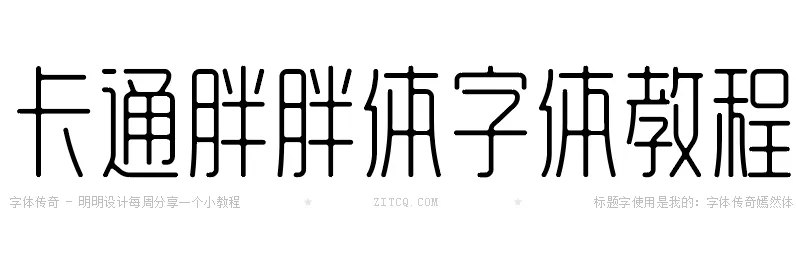
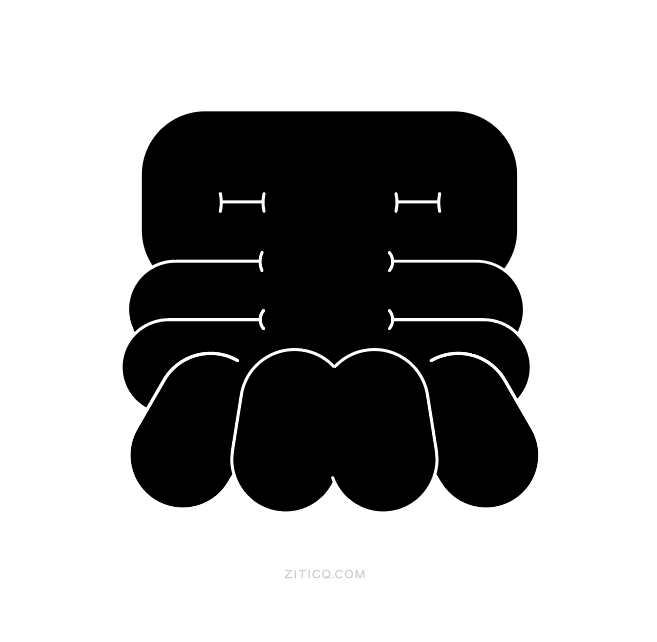
AI字体设计教程-卡通胖胖体设计教程

图片

图片
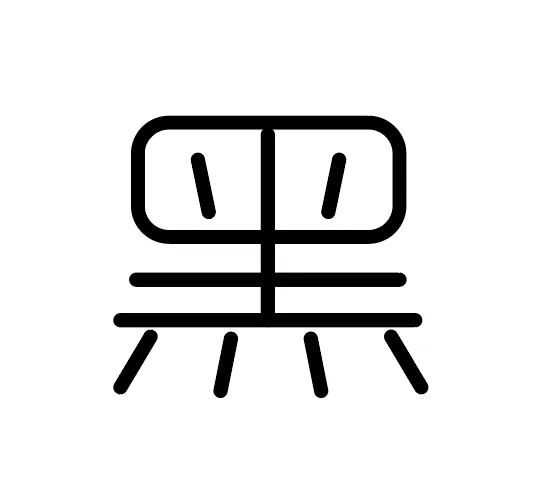
第一步
先把字形设计出来

图片


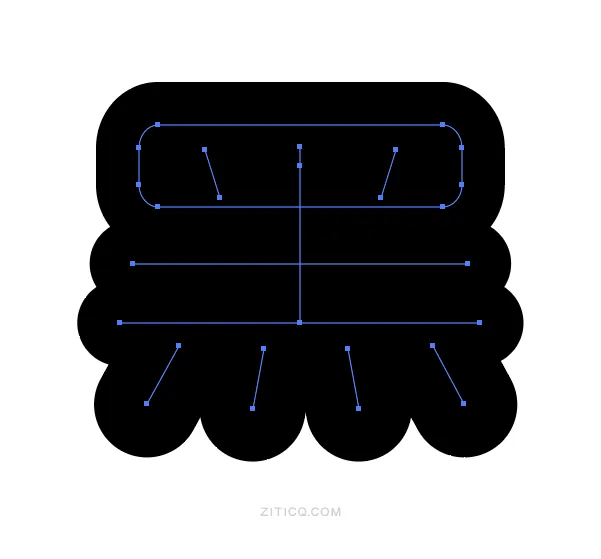
第二步
把文字的描边加粗,尽量让笔画之间没有缝隙

图片


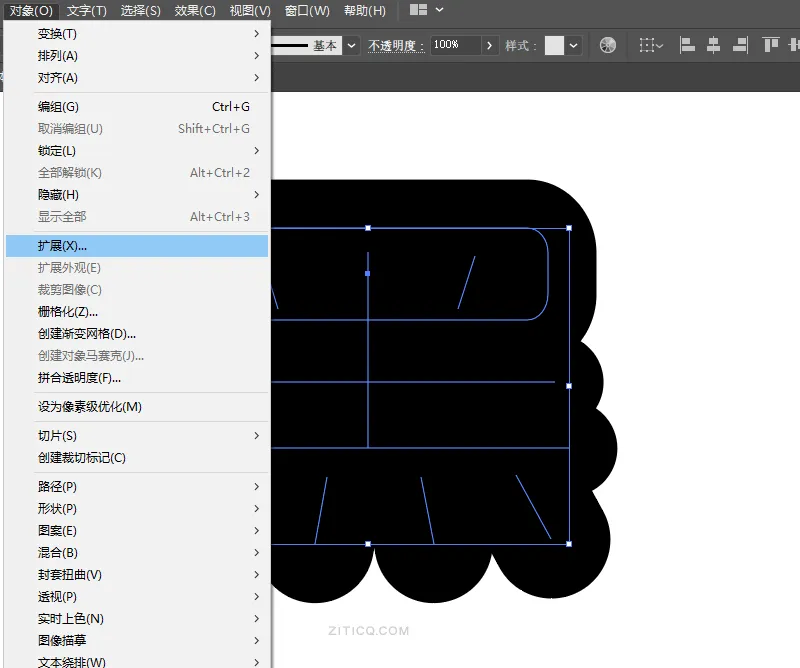
第三步
对象-扩展,把描边变成一个面。

图片


图片


第四步
给文字增加叠加描边效果

图片

图片

第五步
再给文字加点小趣味

图片


02
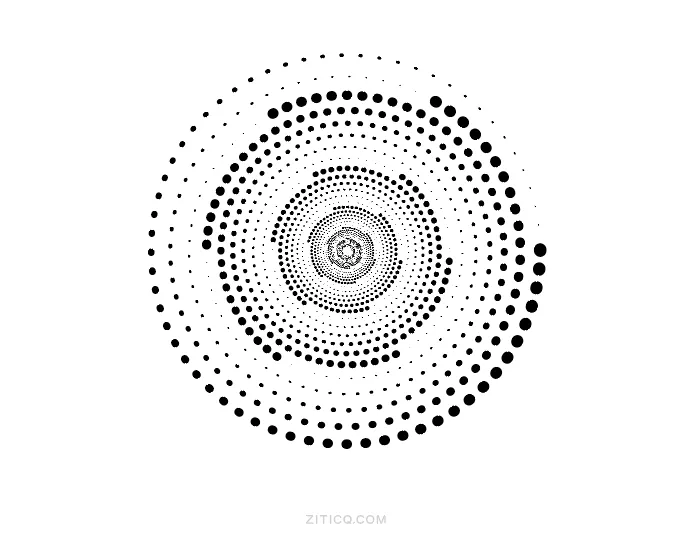
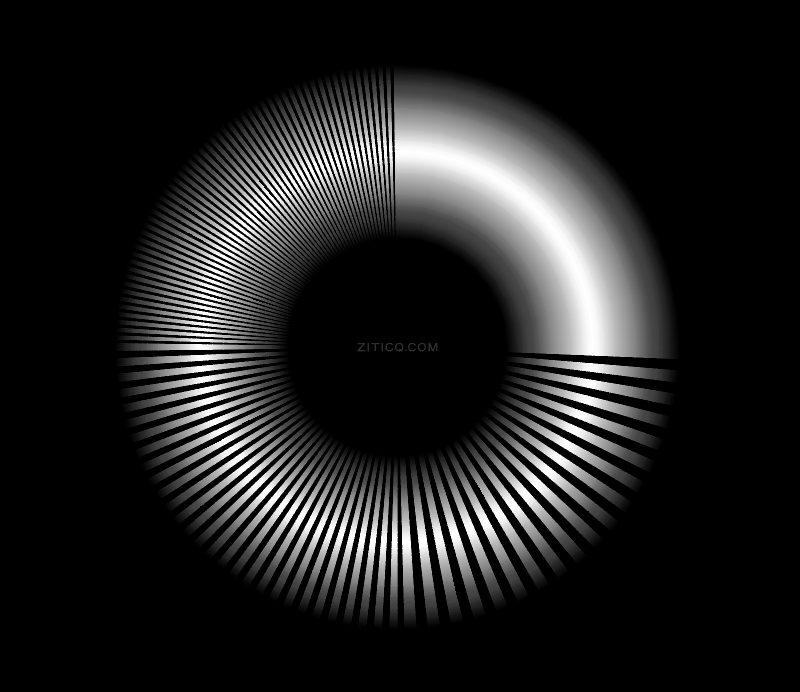
Ai小技巧-在Ai中如何将一个圆做成炫酷的旋涡效果


图片


图片

第一步
画一个描边圆


图片


第二步
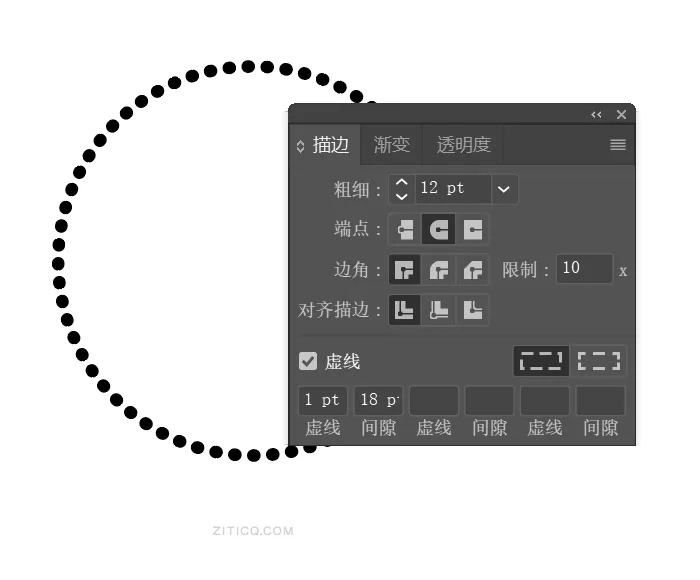
描边 ctrl+F10 调出描边面板,加粗描边数值,端点改为圆头,勾选虚线,间隙18。

图片


第三步
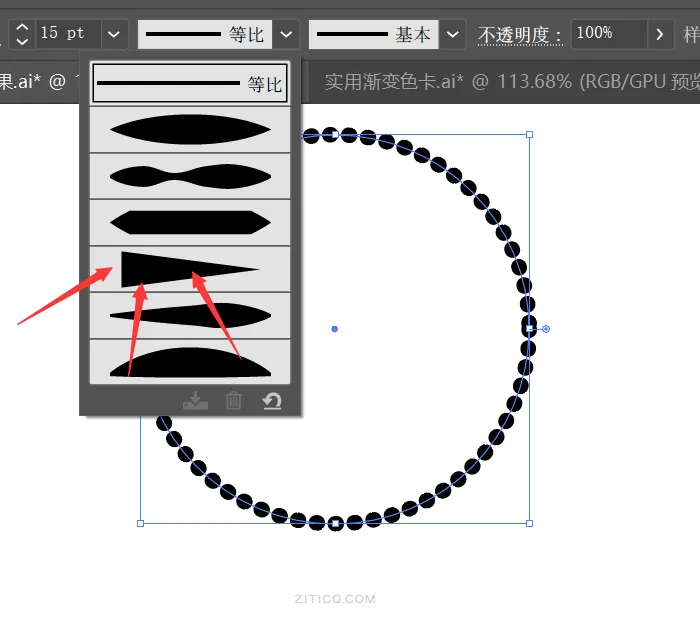
菜单栏下的等比选择三角形


图片


第四步
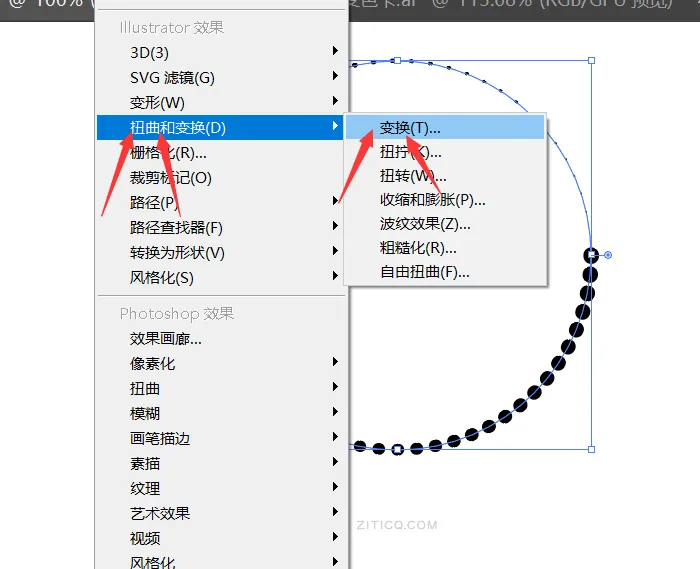
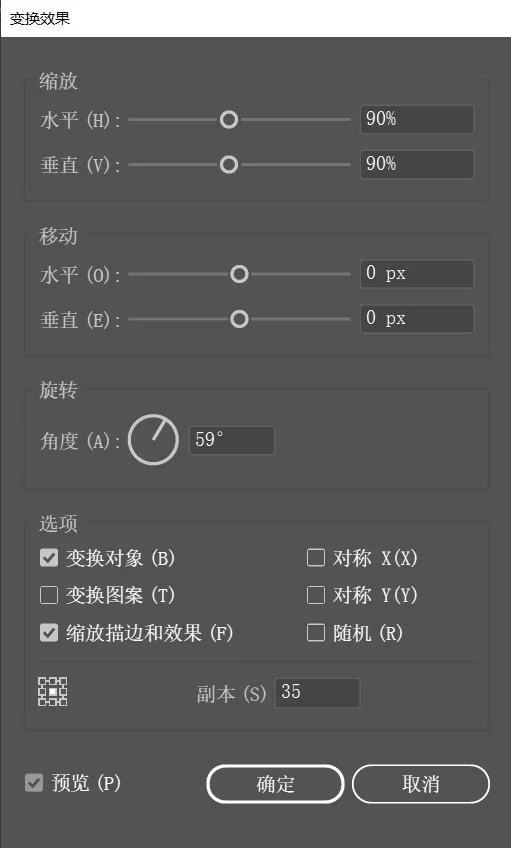
执行效果-扭曲和变换-变换

图片


图片


图片


第五步
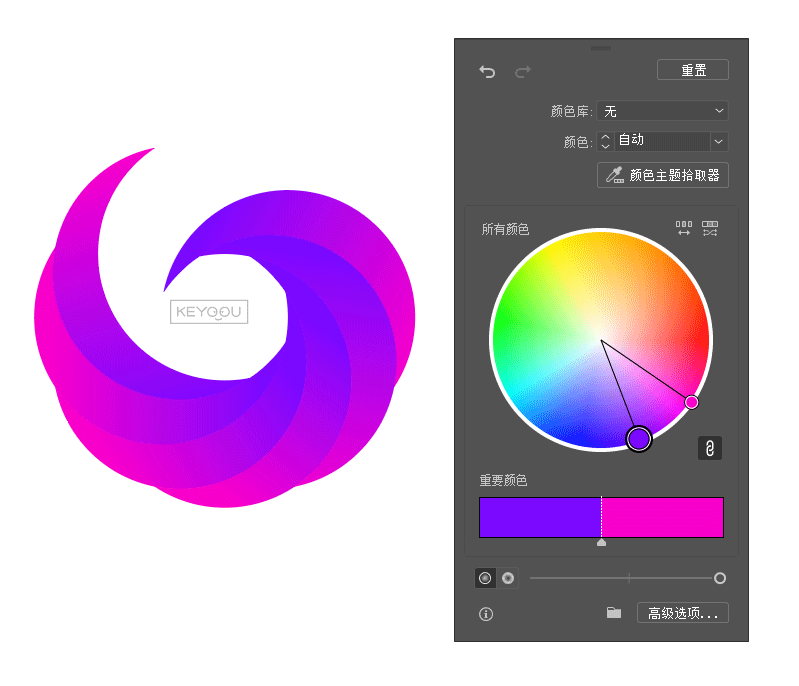
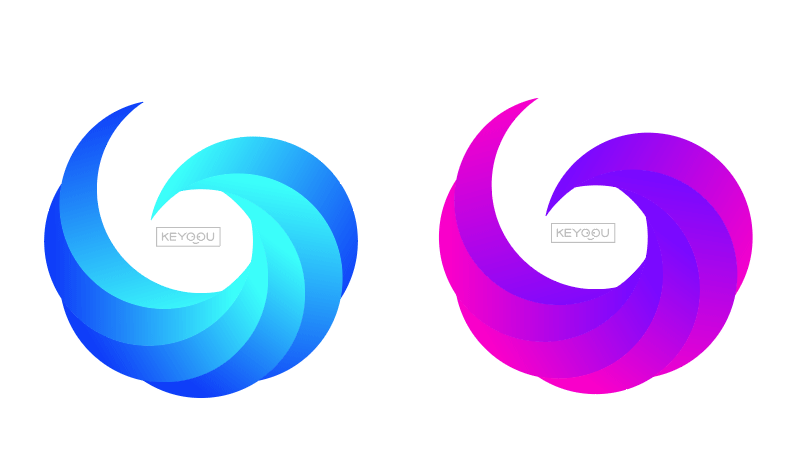
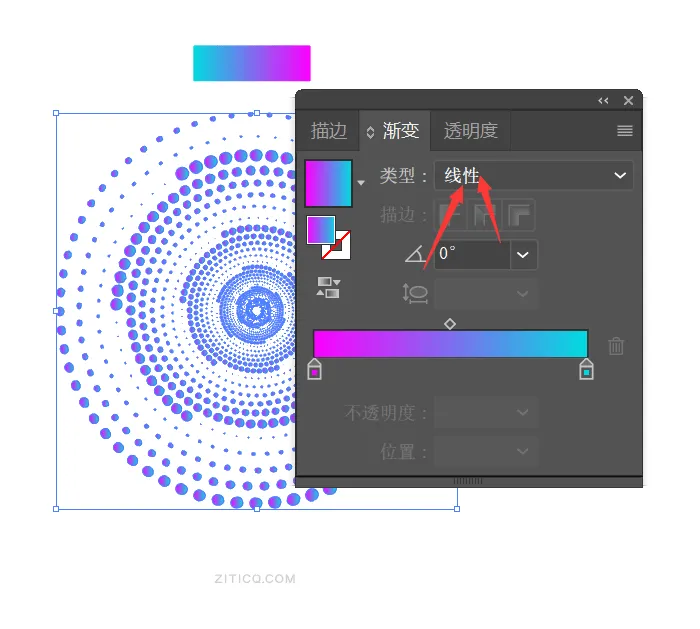
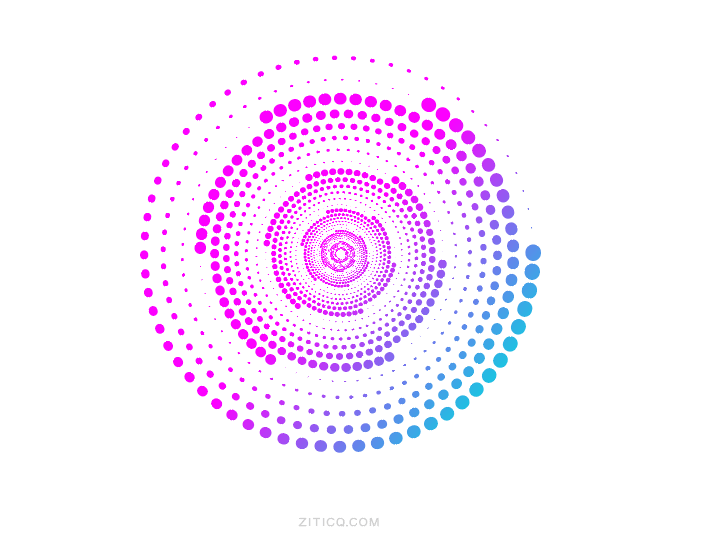
对象-扩展,吸管吸取渐变色,双击渐变工具,拉线性渐变,旋涡效果就完成啦
图片


图片


03
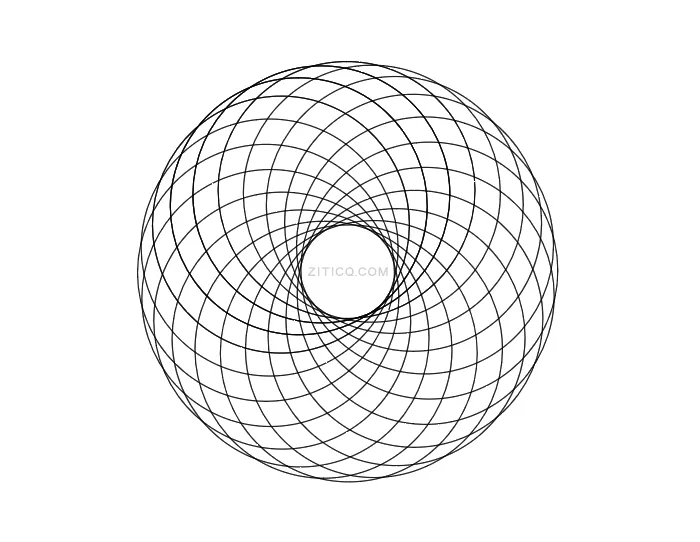
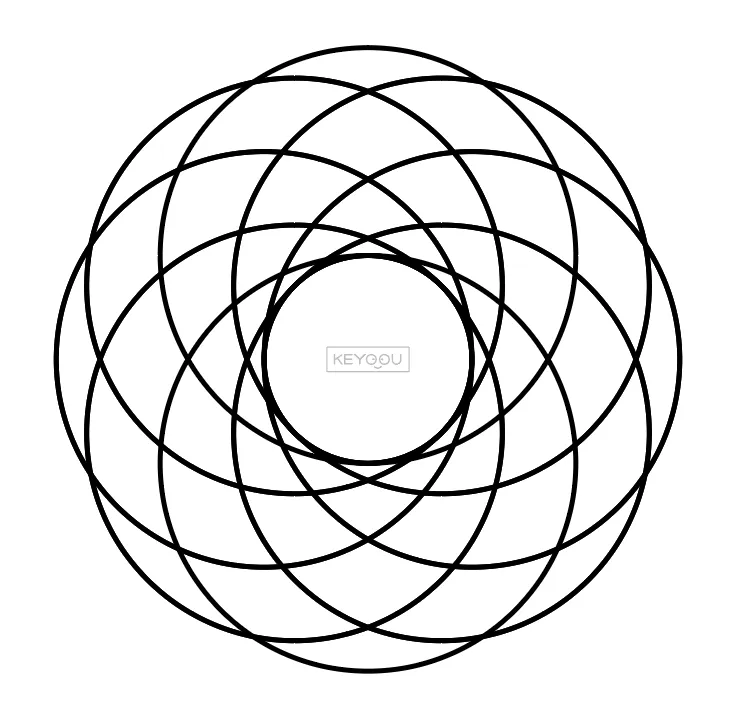
在Ai中使用圆环旋转工具如何制作炫酷图形

图片


图片


第一步
绘制一个圆

图片


第二步
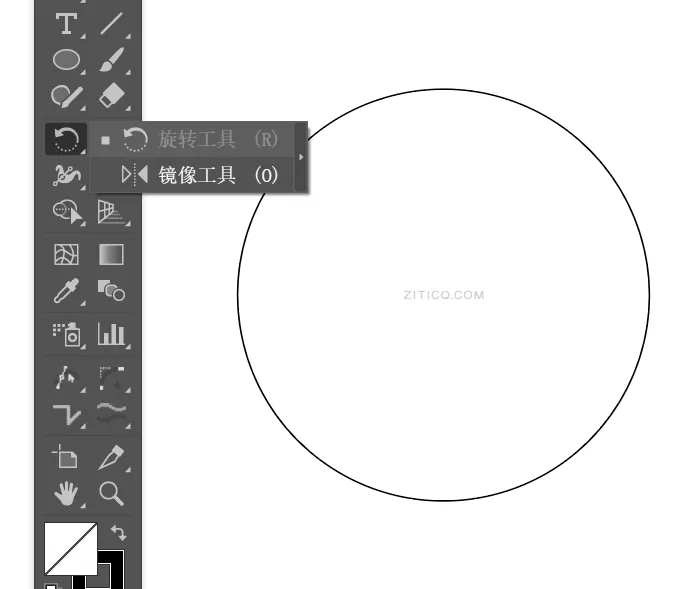
执行-旋转工具

图片


第三步
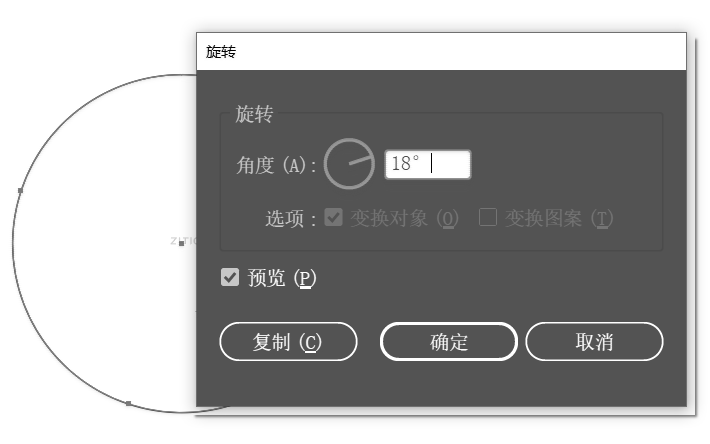
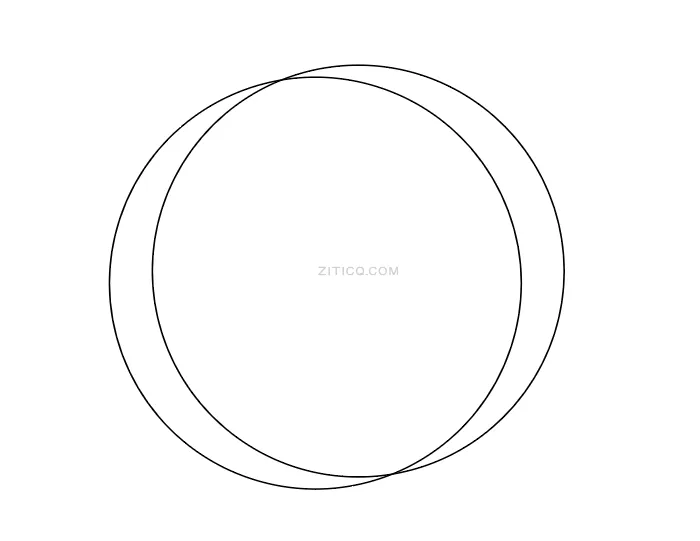
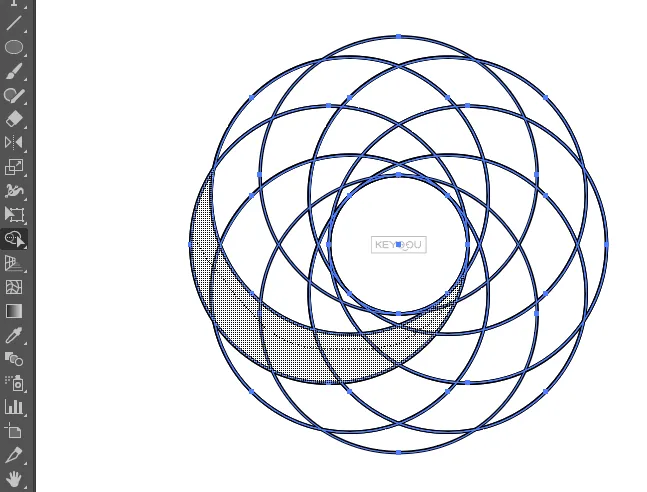
按住Alt键不放,下拉圆中心点,设置参数,点击复制。

图片


图片


第四步
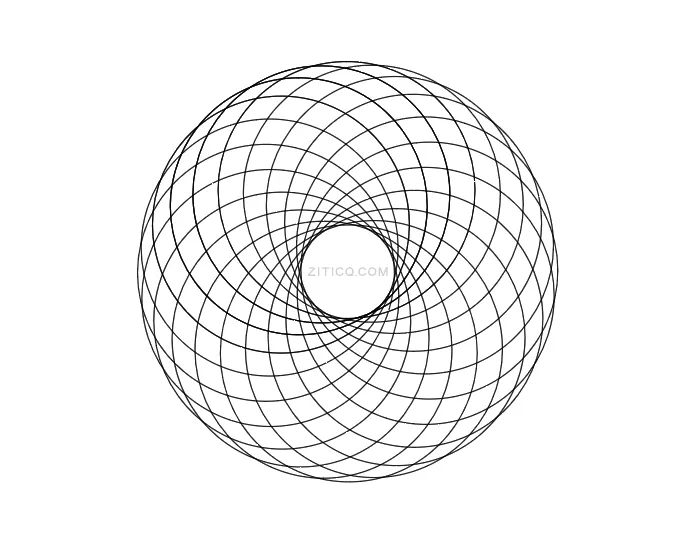
选中两个圆,然后执行Ctrl+D复制,复制一圈为止。

图片


04
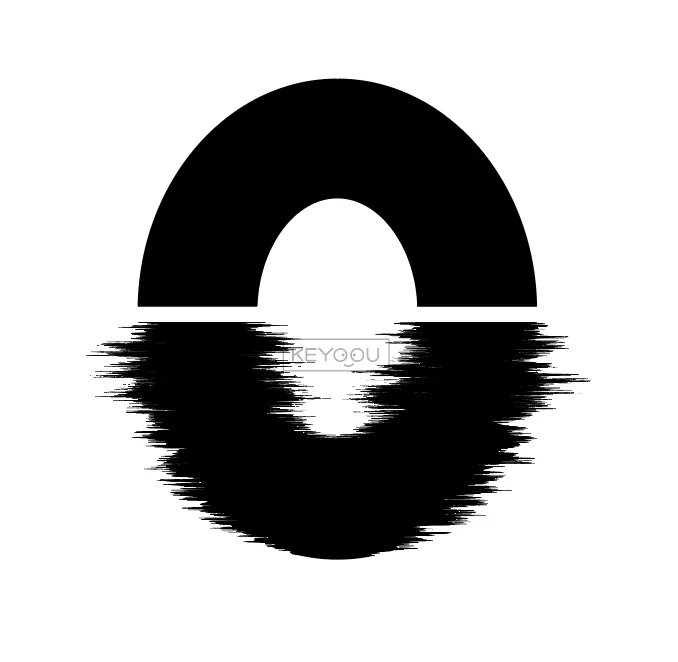
AI教程-水波纹波浪图形小教程

图片

图片


第一步
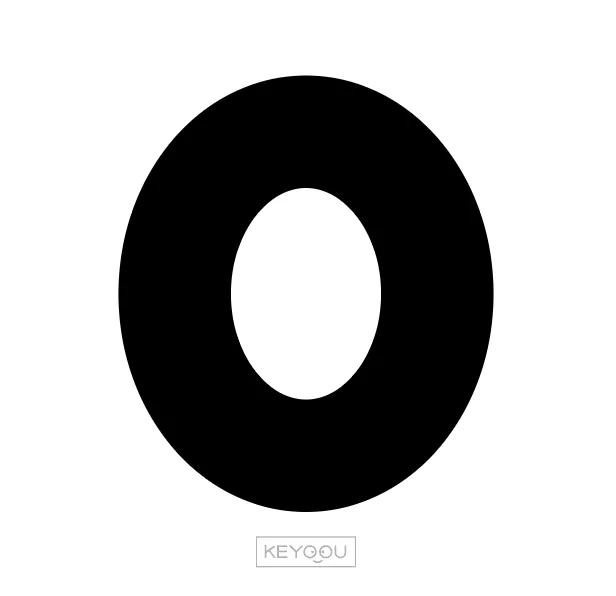
画一个描边路径圆形

图片


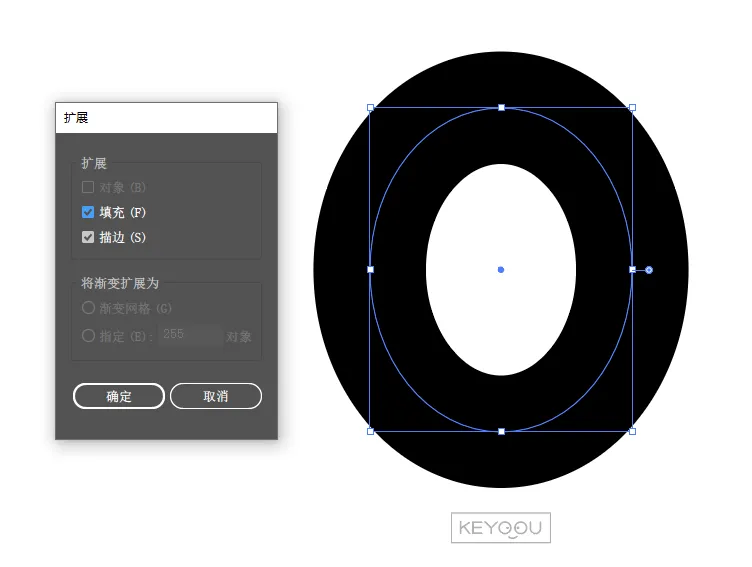
第二步
扩展

图片


第三步
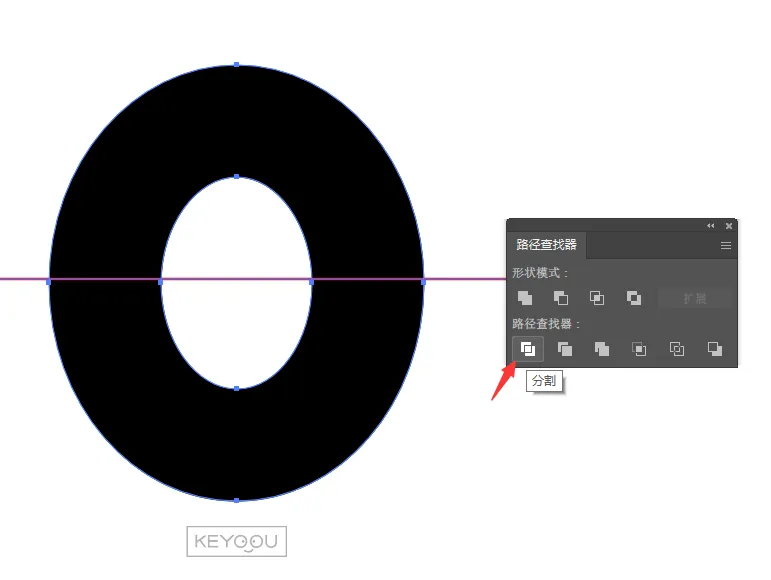
居中画一条,之后路径查找器,点下面分割。

图片


第四步
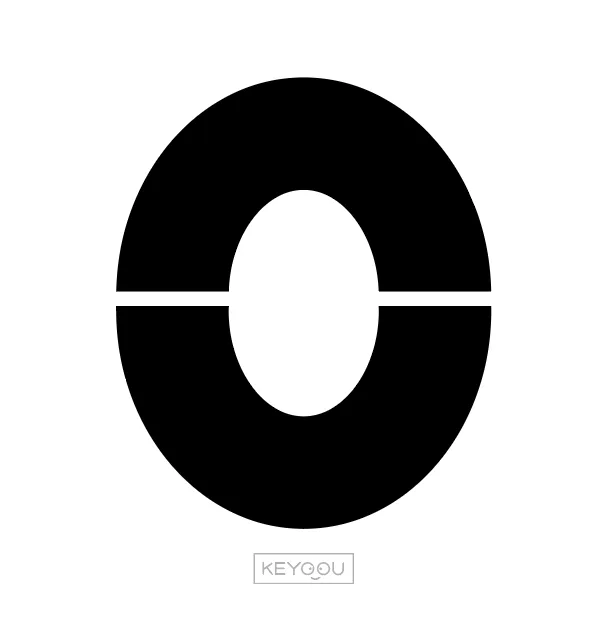
取消编组,中间移动一些空间出来。

图片


第五步
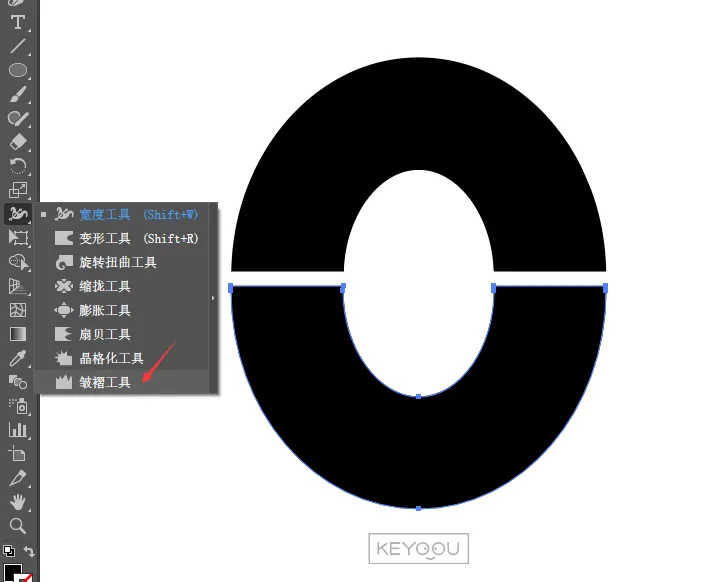
左边工具,找到 褶皱工具 之后双击


图片


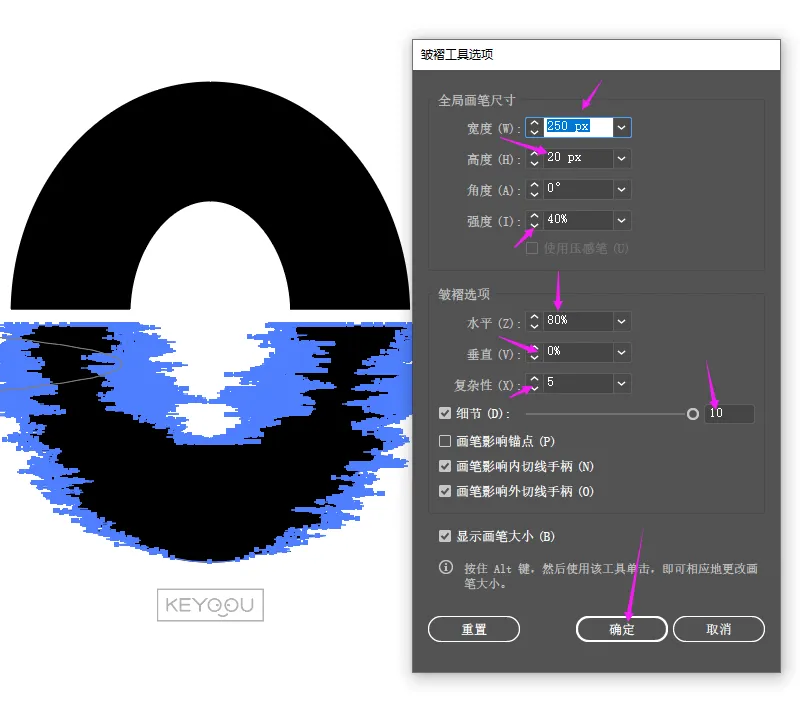
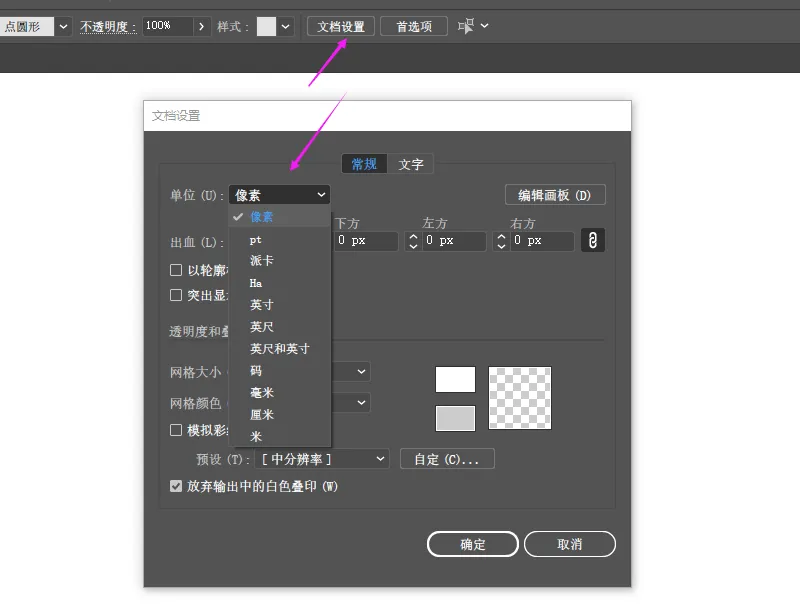
这里面的参数需要耐心设置,如果是用的PX 可以按直接这个操作。
图片


温馨提示:文档在这里设置PX格式。

图片


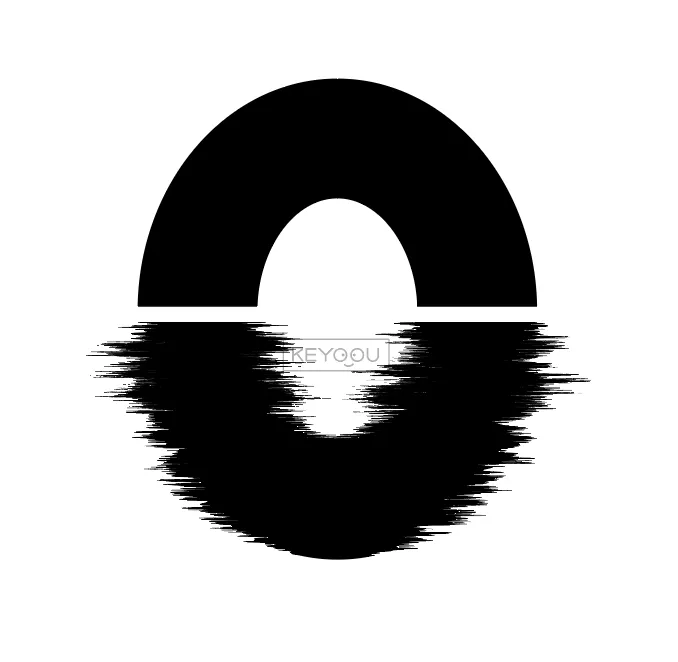
设置完参数后,直接用鼠标点击,你需要的图形就自动生成效果了,可以反复多点几次,效果更佳。
图片


05

图片


图片


第一步
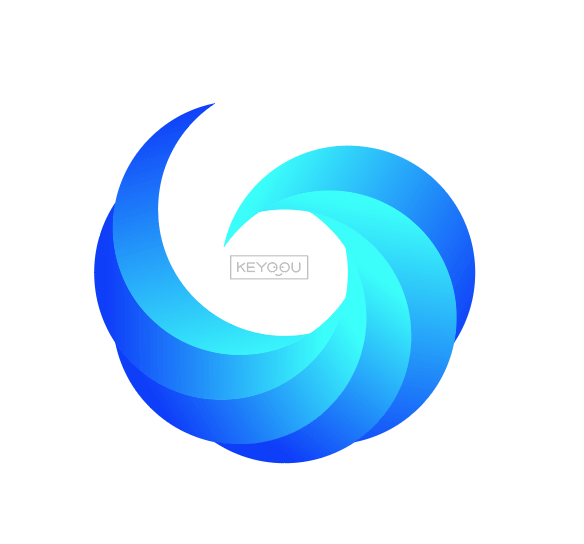
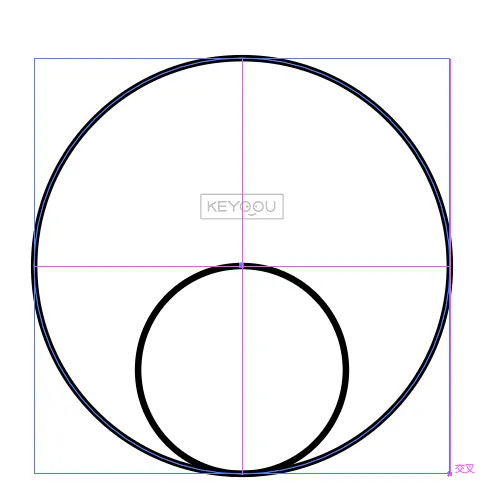
画一个大圆,在复制一个小圆缩小一半。


图片


第二步
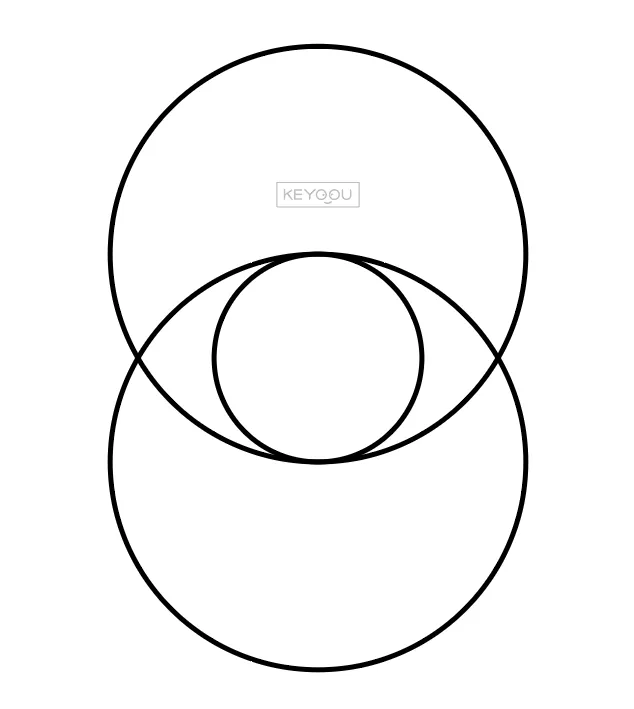
复制一个大圆向下

图片


第三步
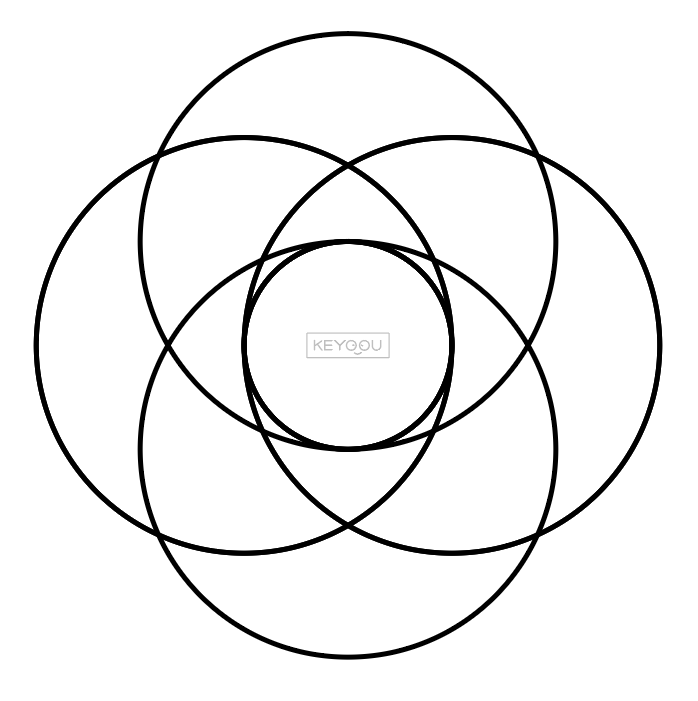
全部复制,之后旋转。


图片


第四步
如果需要更多细节,就多复制几个旋转。


图片


第五步
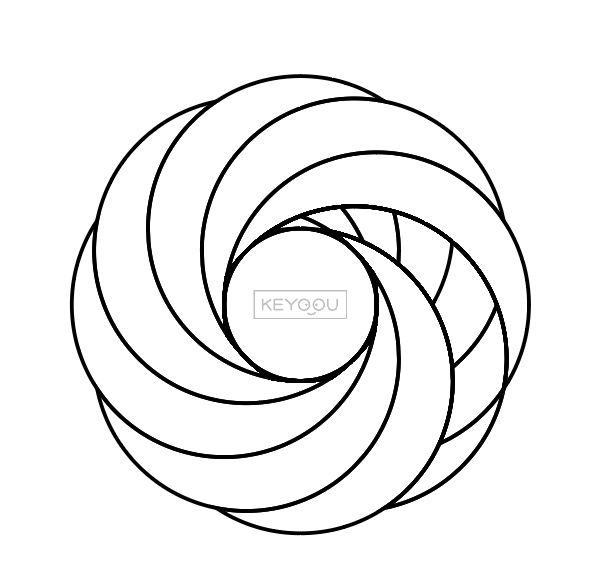
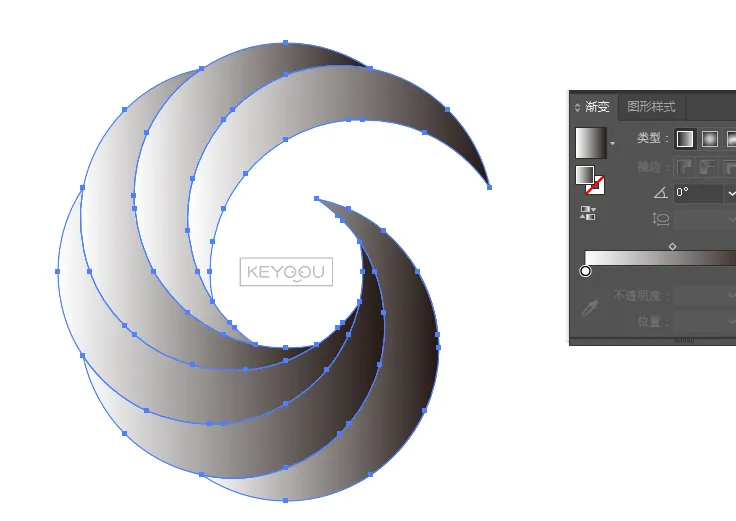
工具栏,找到形状生成器工具,选择图形生成即可。生器使用教程推荐

图片


之后生成自己需要的部分

图片


第七步
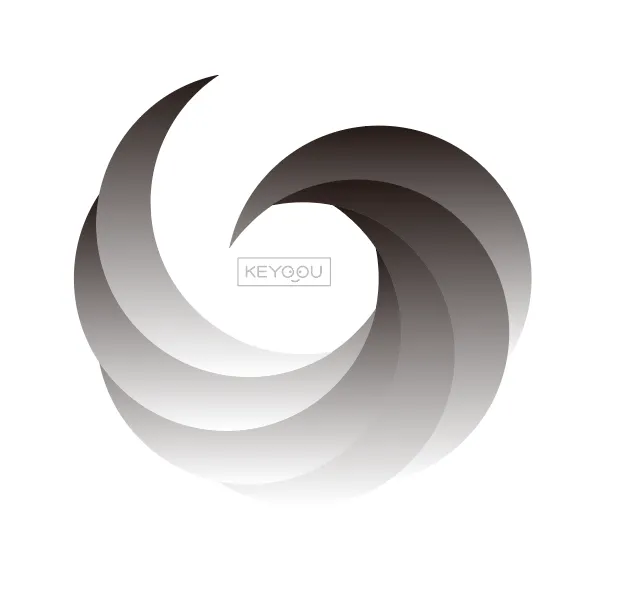
渐变上色


图片


图片


色彩换成自己喜欢的即可

图片


最后还可以用调色工具换色等,调色工具教程推荐。

图片

图片


06
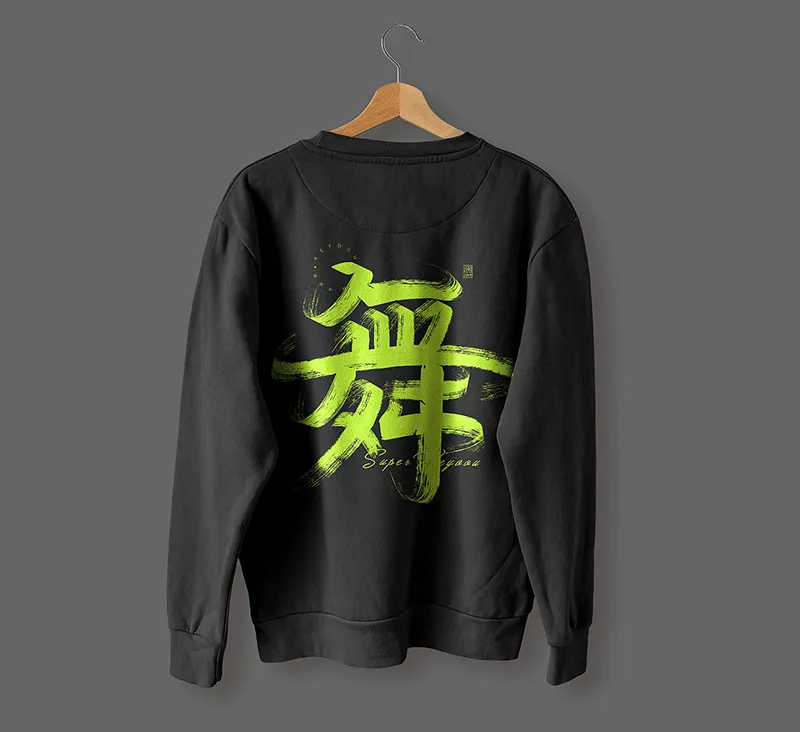
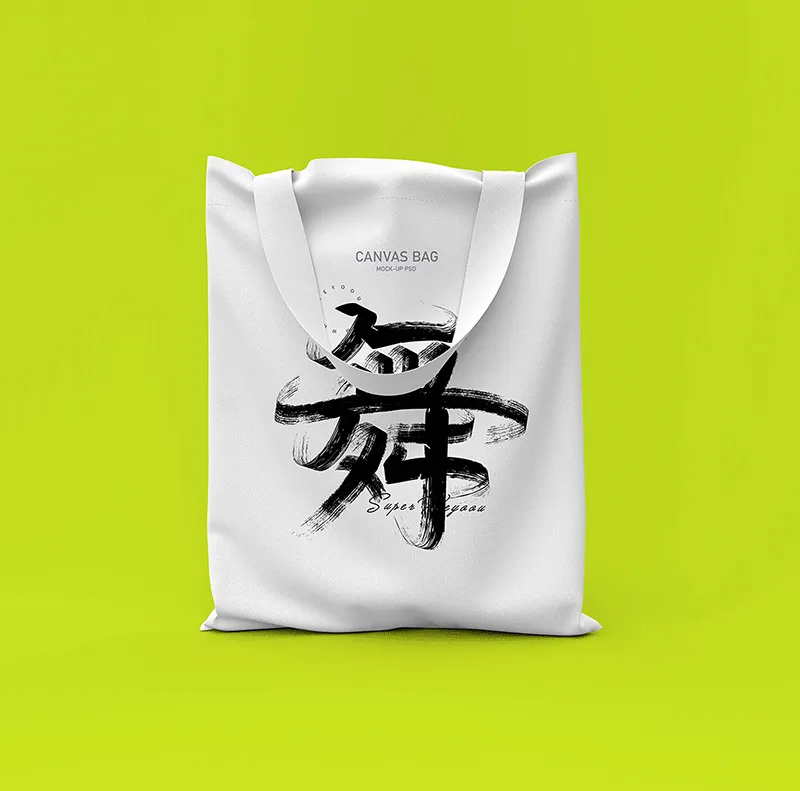
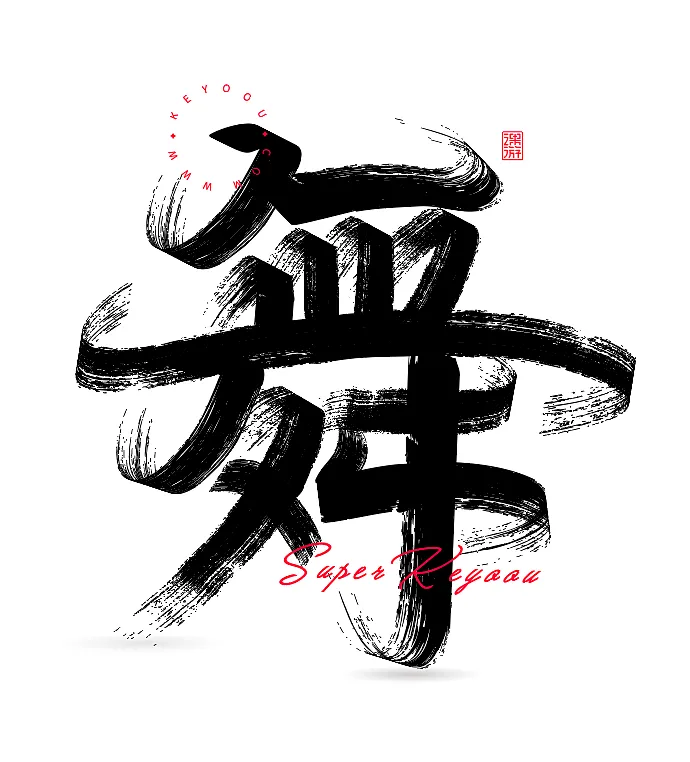
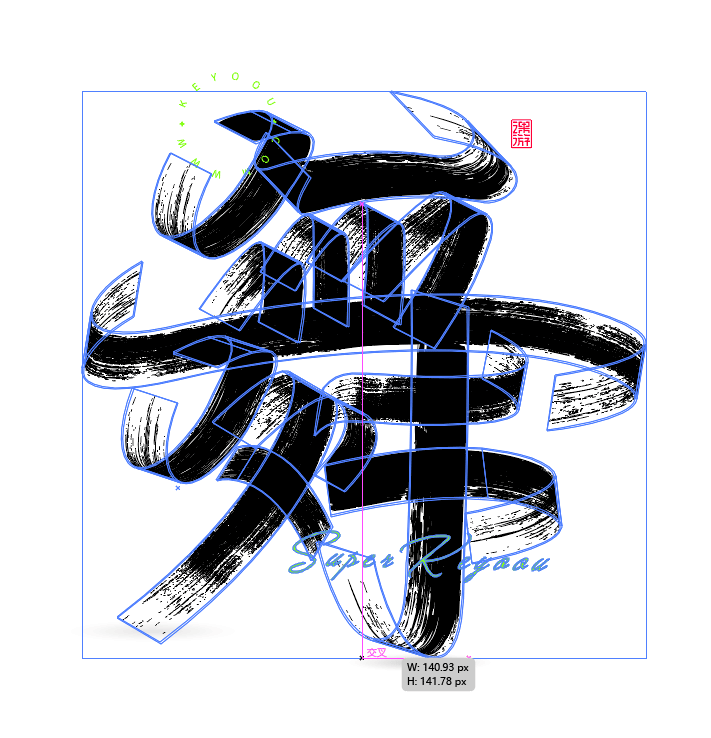
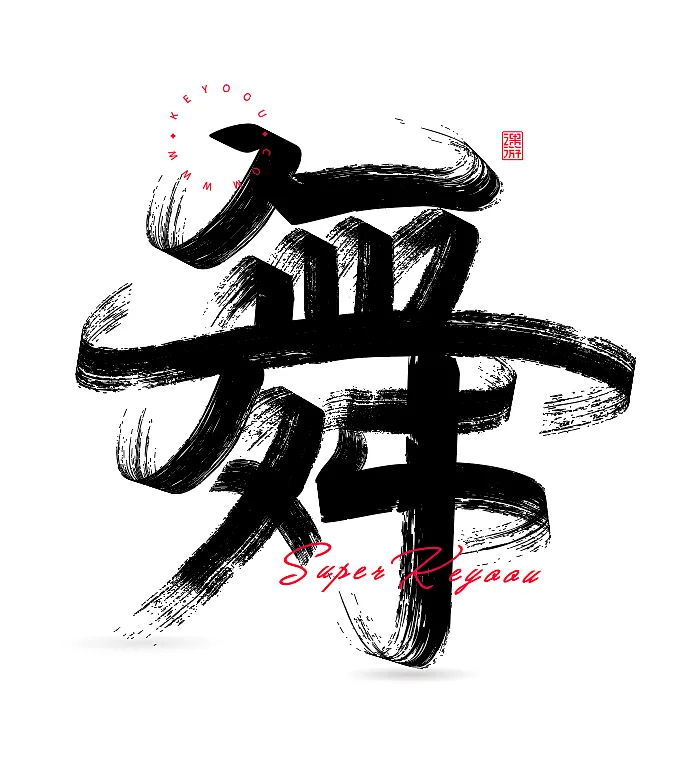
这个舞字笔画合成设计, 进行的笔画替换法变形,本次的风格是水墨风格。提供
图片

图片
AI矢量笔画素材下载  http://www.ziticq.com/Material/6054
图片

图片


图片

图片


07

图片

图片


第一步
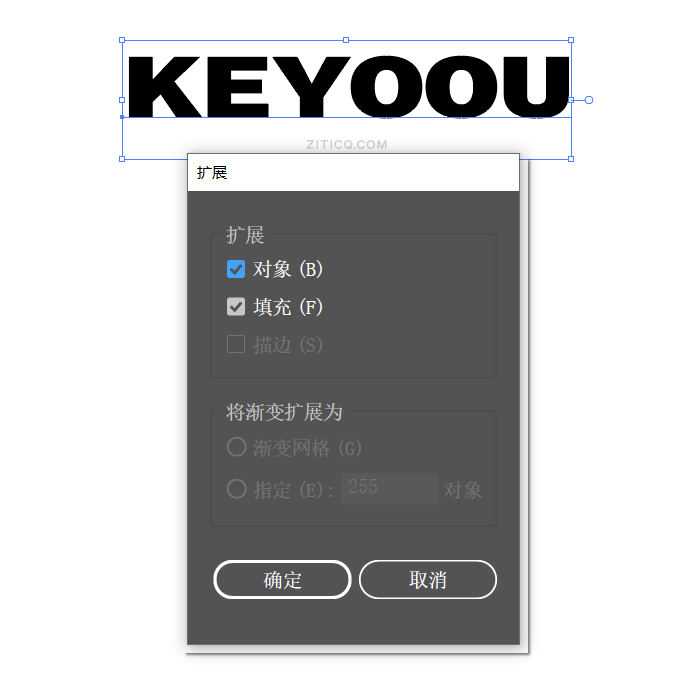
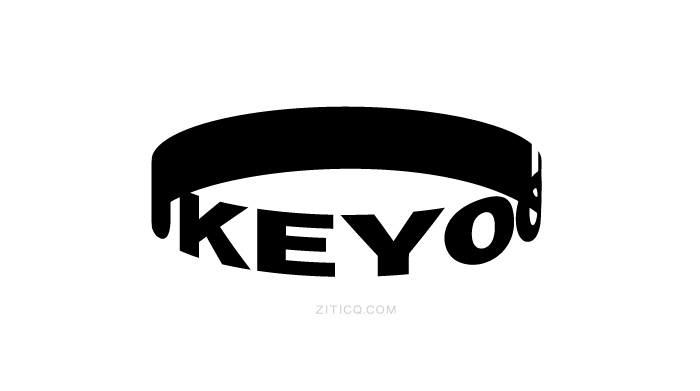
打出KEYOOU这几个字母

图片


执行对象-扩展

图片


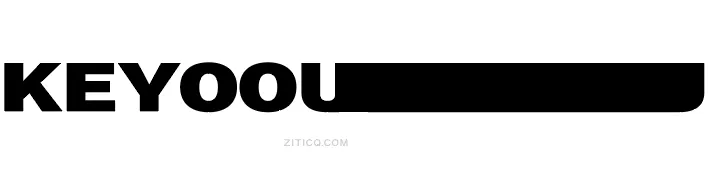
字母U的一边拉长

图片


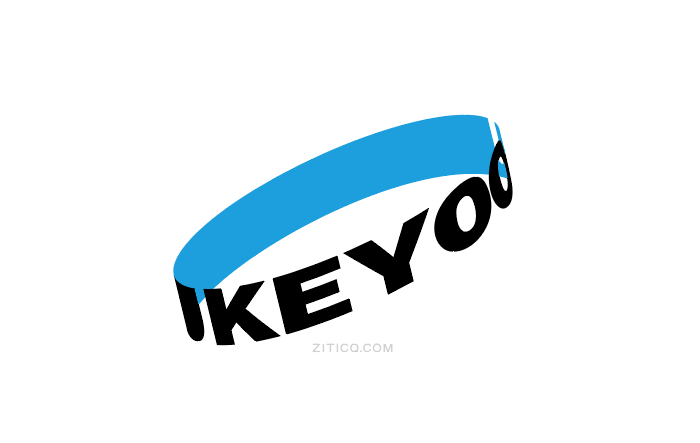
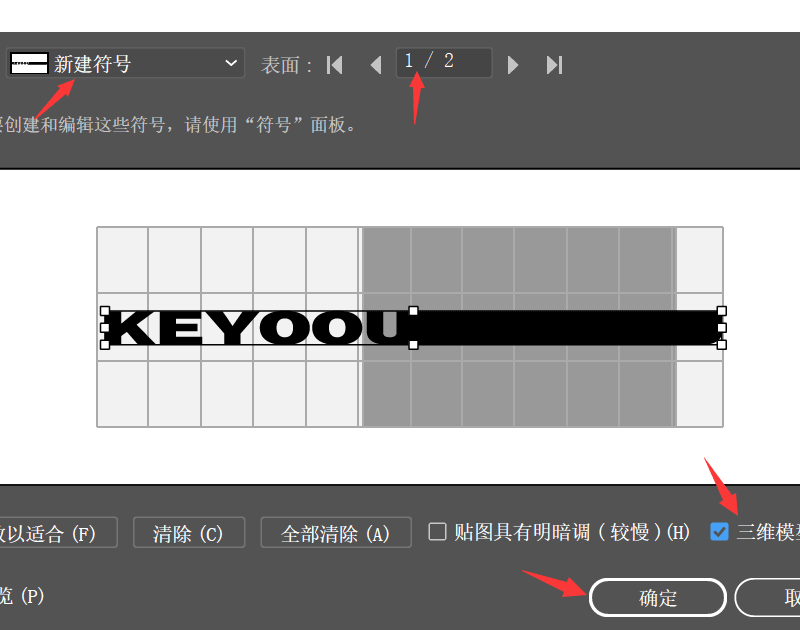
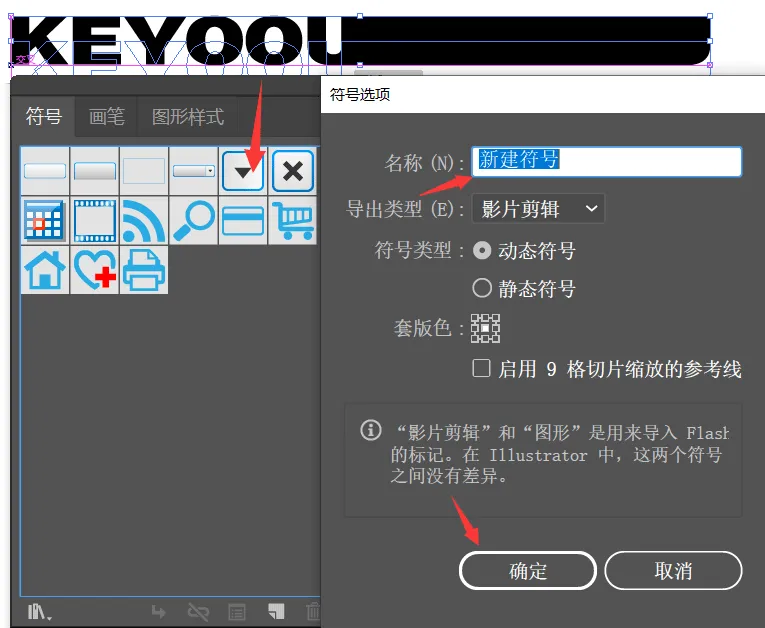
快捷键Shift+Ctrl+F11弹出符号面板,把字母拖入符号框内,新建符号,如下
图片


第二步
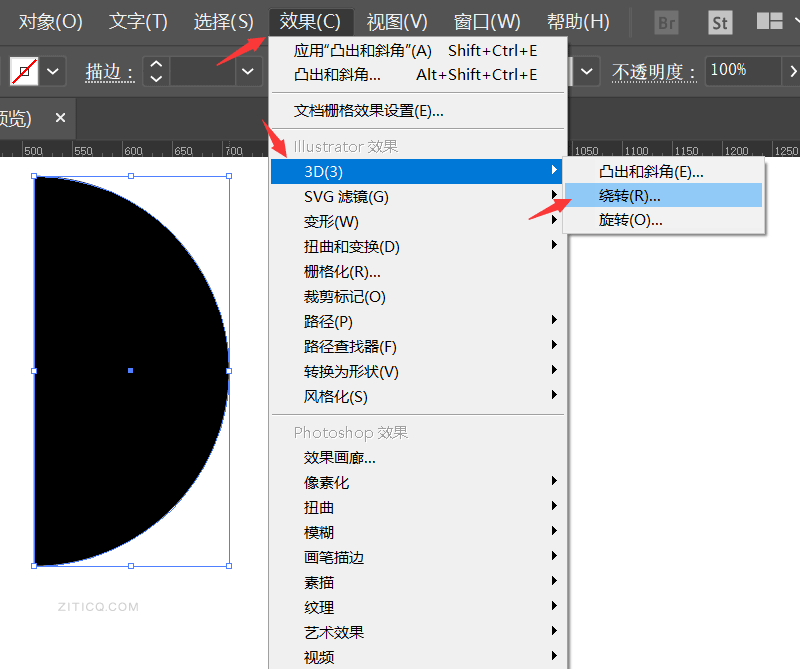
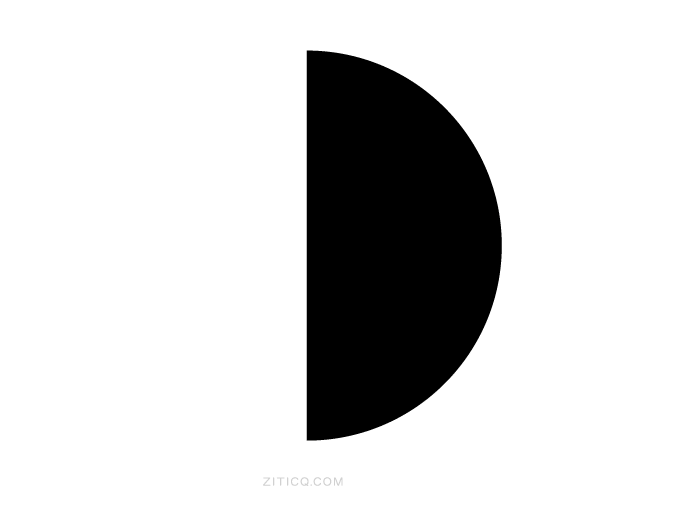
画一个圆,用A工具删除一边的节点得半圆

图片


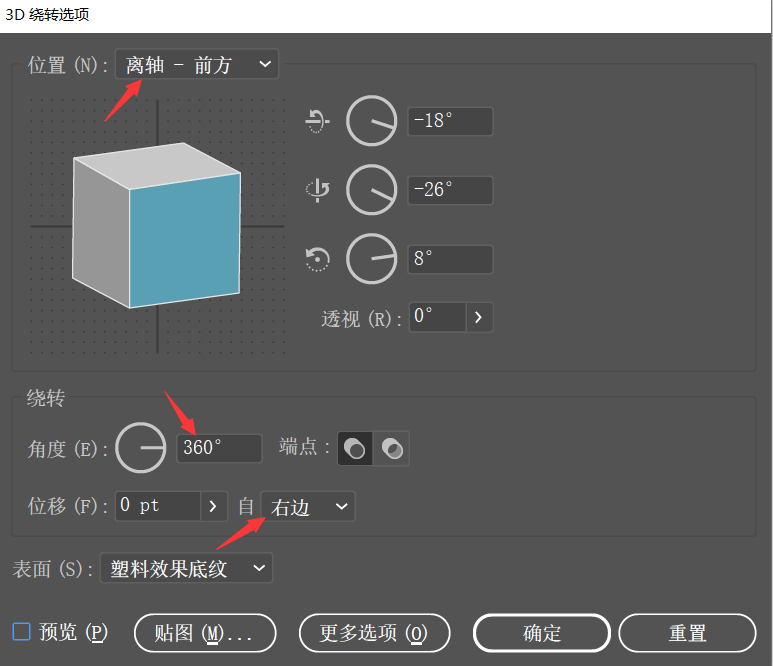
执行效果-3D-绕转命令

图片


参数可自行调自己喜欢的方向

图片


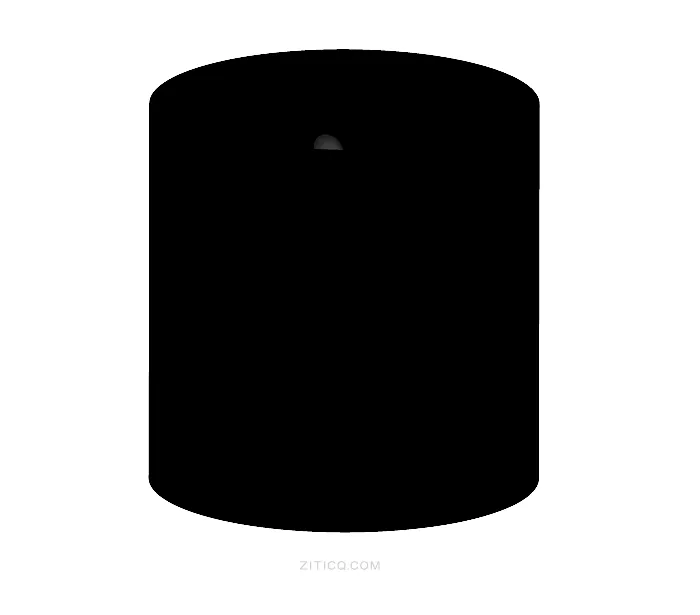
得如下:

图片


点击上图中的贴图选项,将新建符号置入其中,确定

图片


得如下:

图片


第三步
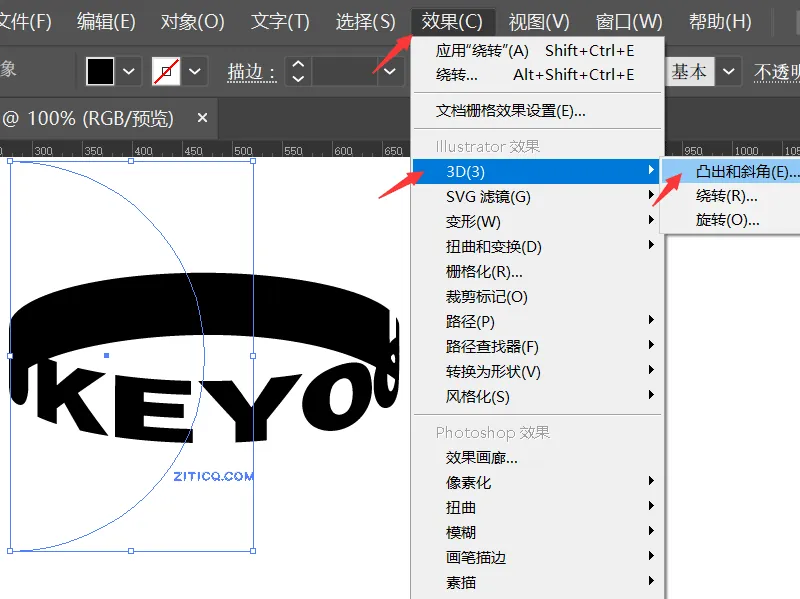
执行效果-3D-凸出和斜角

图片


设置参数,调合适的角度即可

图片


第四步
执行对象-扩展,在取消编组2次,鼠标选内圈里的字母就可以自由编辑颜色了
图片


08

图片

第一步
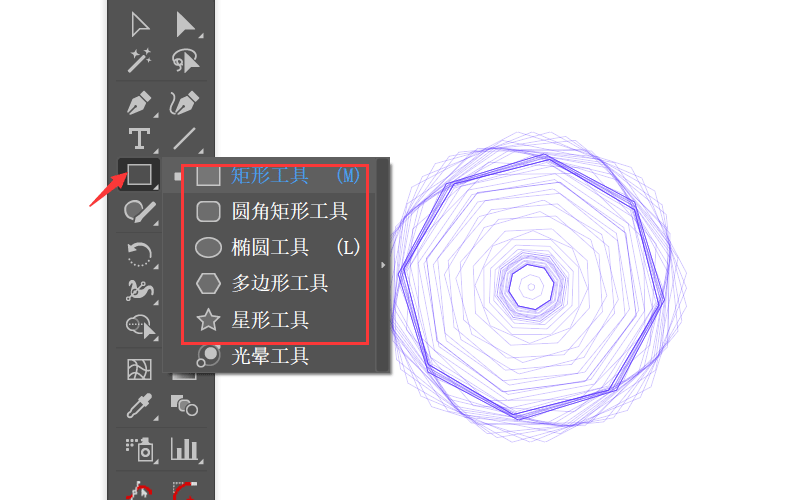
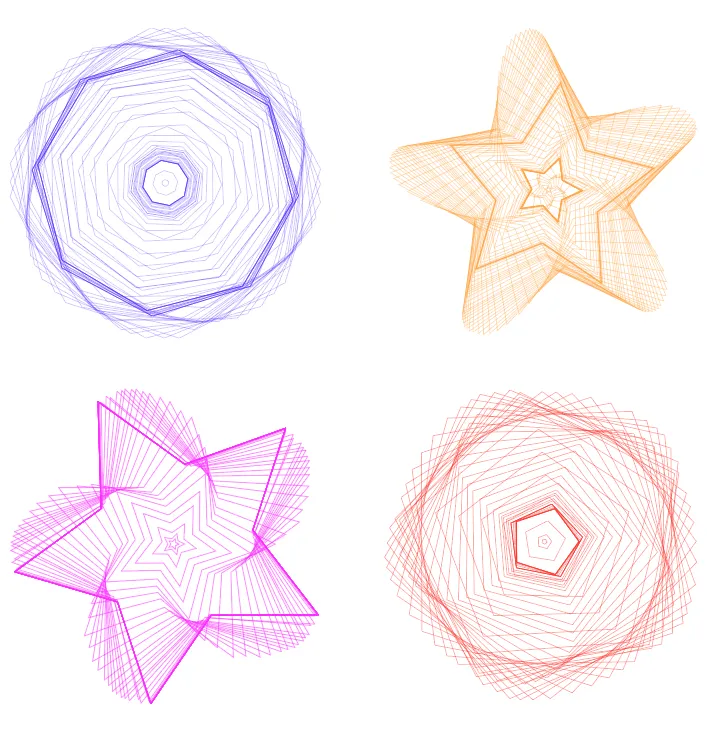
按住键盘上的波浪键,点击多边形工具(当然也可以用其它的形状工具)在画板里操作,即可

图片


最后加上自己喜欢的颜色就可以了


图片


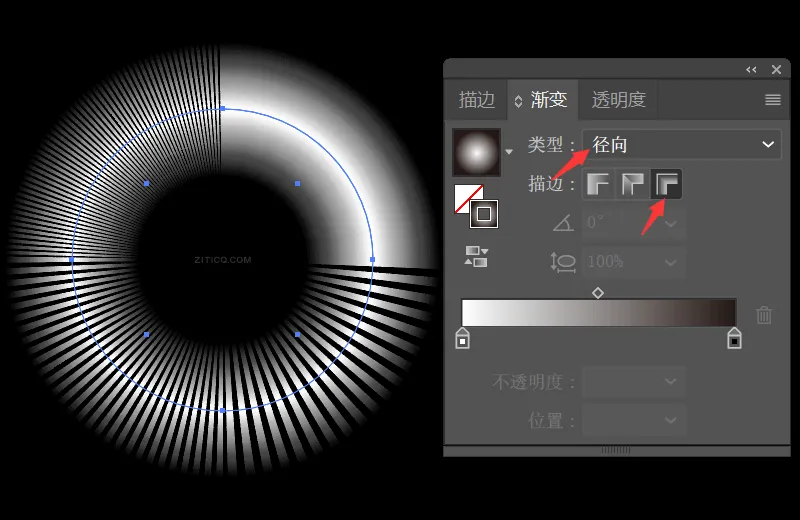
09

图片


图片


第一步
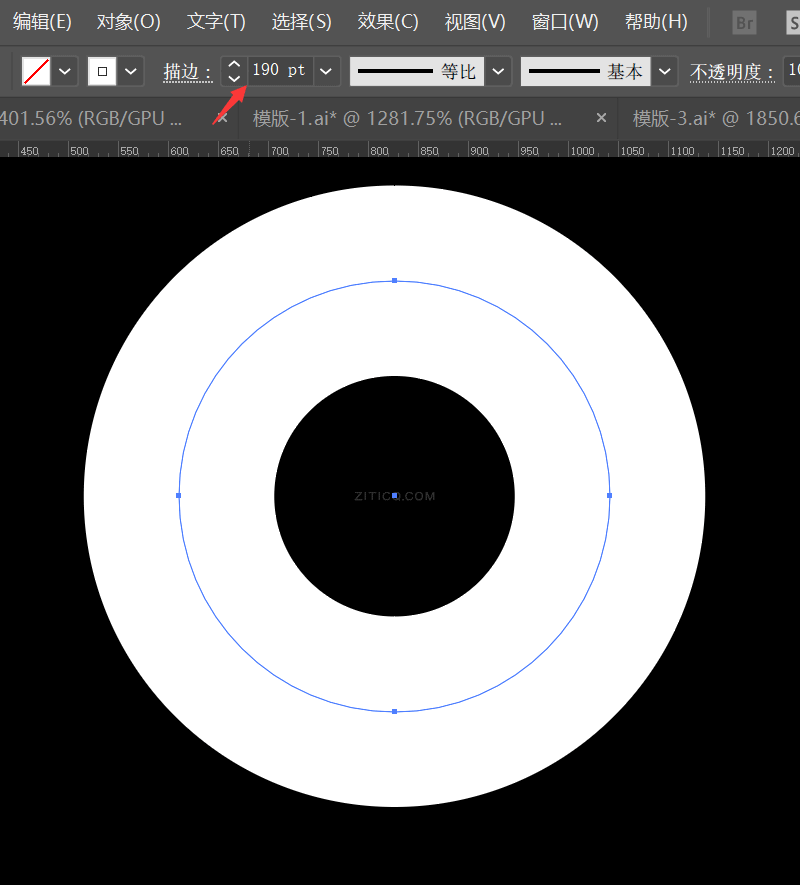
画一个圆,设置描边宽度

图片


第二步
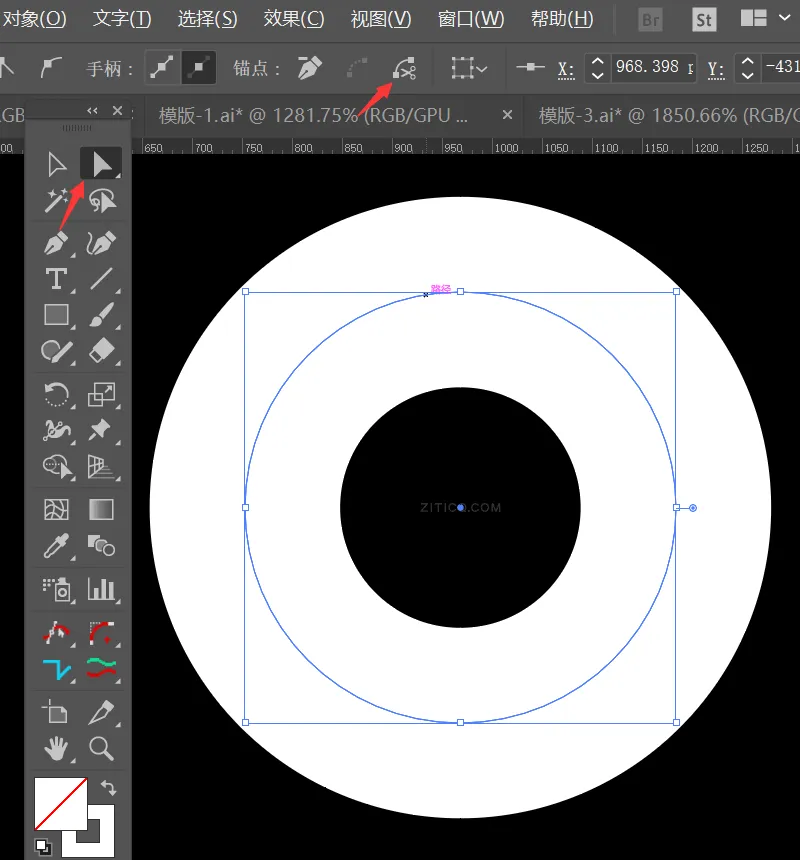
选择工具,断开节点,记得去掉内部填充

图片


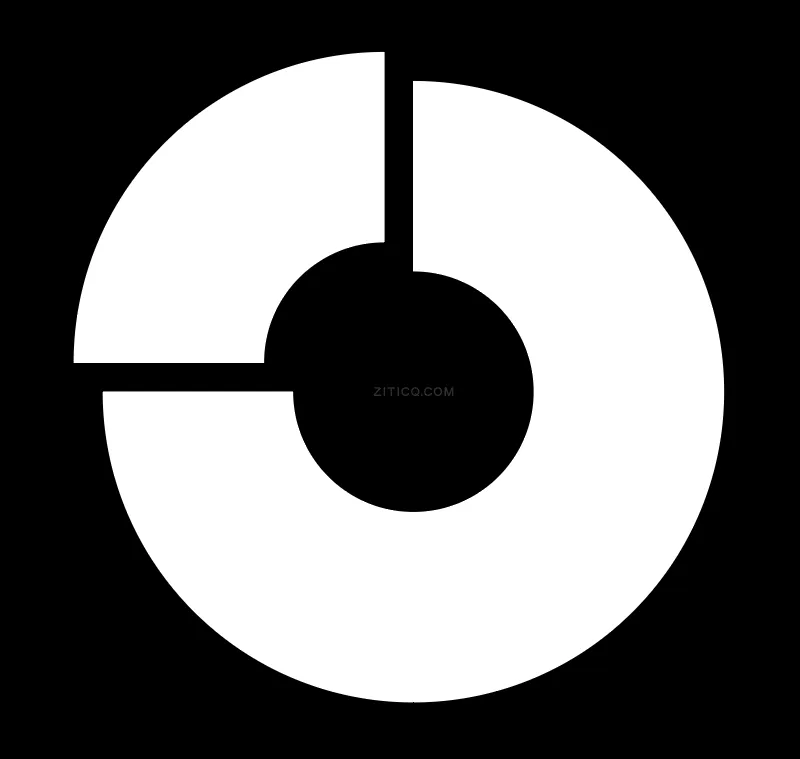
得如下:

图片


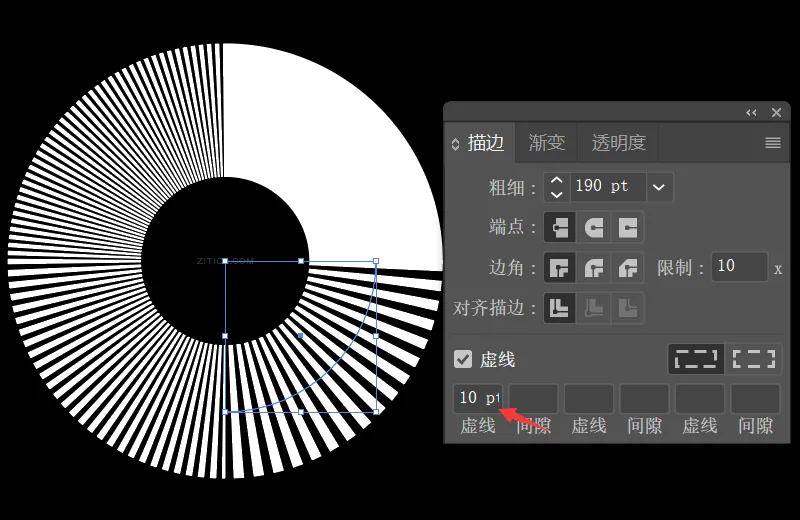
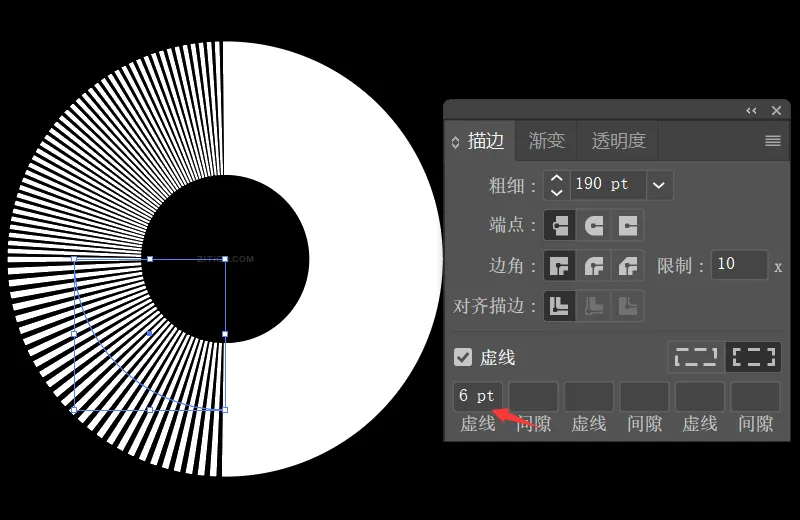
选择这一段,快捷键ctrl+F10弹出描边面板,选择虚线,设置自己喜欢的参数即可
图片


再选择这二段,步骤如上

图片


然后选择第三段,步骤如上

图片


第三步
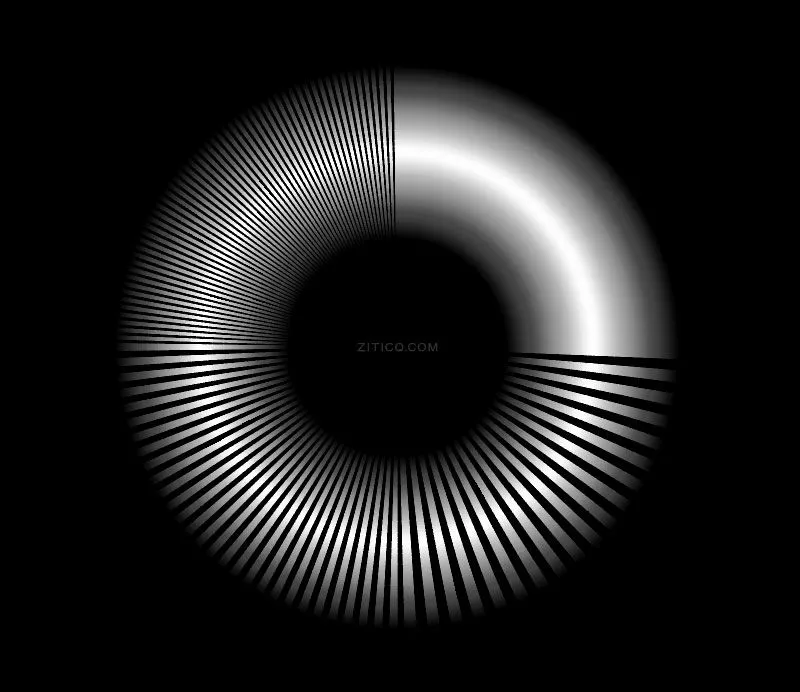
全选路径,选择描边填充渐变色,这里选择径向渐变,改为跨描边应用渐变

图片


最后立体渐变弹簧效果就完成了

图片


发表评论

访客

看不清,换一张

◎欢迎参与讨论,请在这里发表您的看法和观点。
请先 登录 再评论,若不是会员请先 注册