最简单的新手AI生成教程丨无需梯子丨步骤级实操丨从制作海报到PPT、写代码,多场景生产指南
2025年,AIGC经成了很多职场人的“刚需”了,文案用它秒写文章,运营靠它分分钟出报告,产品经理一键生成交互原型......
然而还是有不少“小白”,对AI的应用还停留在“写一句诗”,“给我讲个笑话”的阶段~今天就根据大家日常工作中或许最为耗时的几个场景,教你们“用AI,2分钟解决半天的工作难题”!
本文精选3大高频职场工作场景、多款主流工具,让你用以最少的学习成本,疾速掌握AIGC的核心生产力。
话不多说,我们直接案例实操示范,除了每一步都详细教学之外,还会直接给到自己一直在用的,用得最舒服的AI工具推荐。强烈建议大家关注收藏!
实操场景1:海报设计(适合运营/电商/市场)
核心痛点:非设计专业也需快速产出海报、商品图等视觉物料。推荐工具:稿定AI、扣子空间 以稿定为例)
假设我们要做一张夏日的冷饮促销海报,首先明确需求:
确定主题(夏日水果茶促销)、风格(清新日系)、核心信息(“第二杯半价”“限时3天”)、尺寸(小红书海报9:16)。
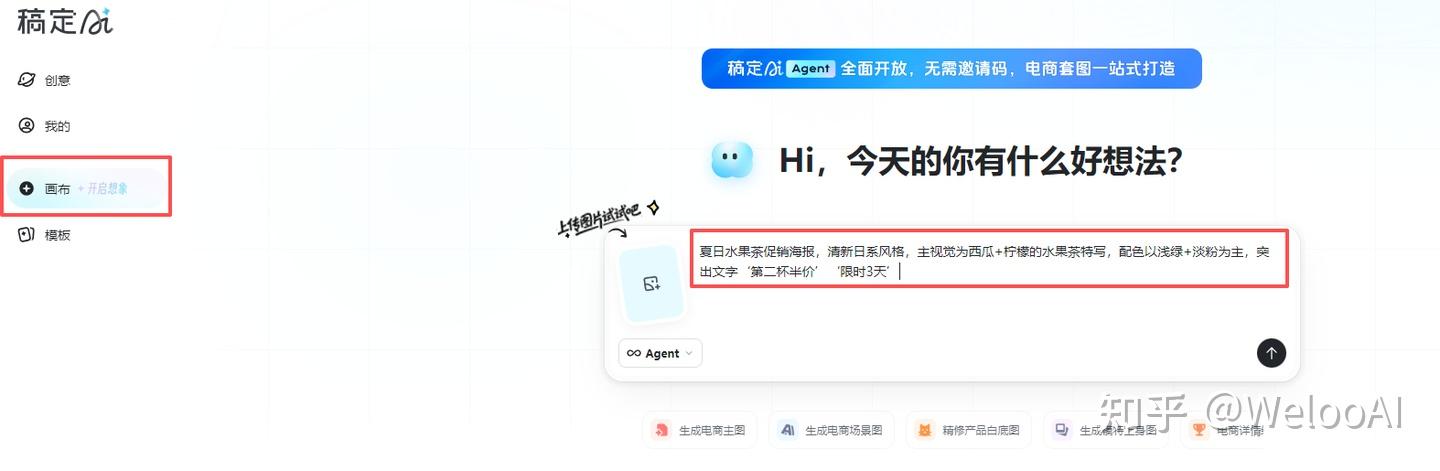
1.工具操作:打开稿定AI官网,点击“画布”模块,在输入框填写指令,比如:“夏日水果茶促销海报,清新日系风格,主视觉为西瓜+柠檬的水果茶特写,配色以浅绿+淡粉为主,突出文字‘第二杯半价’‘限时3天’;
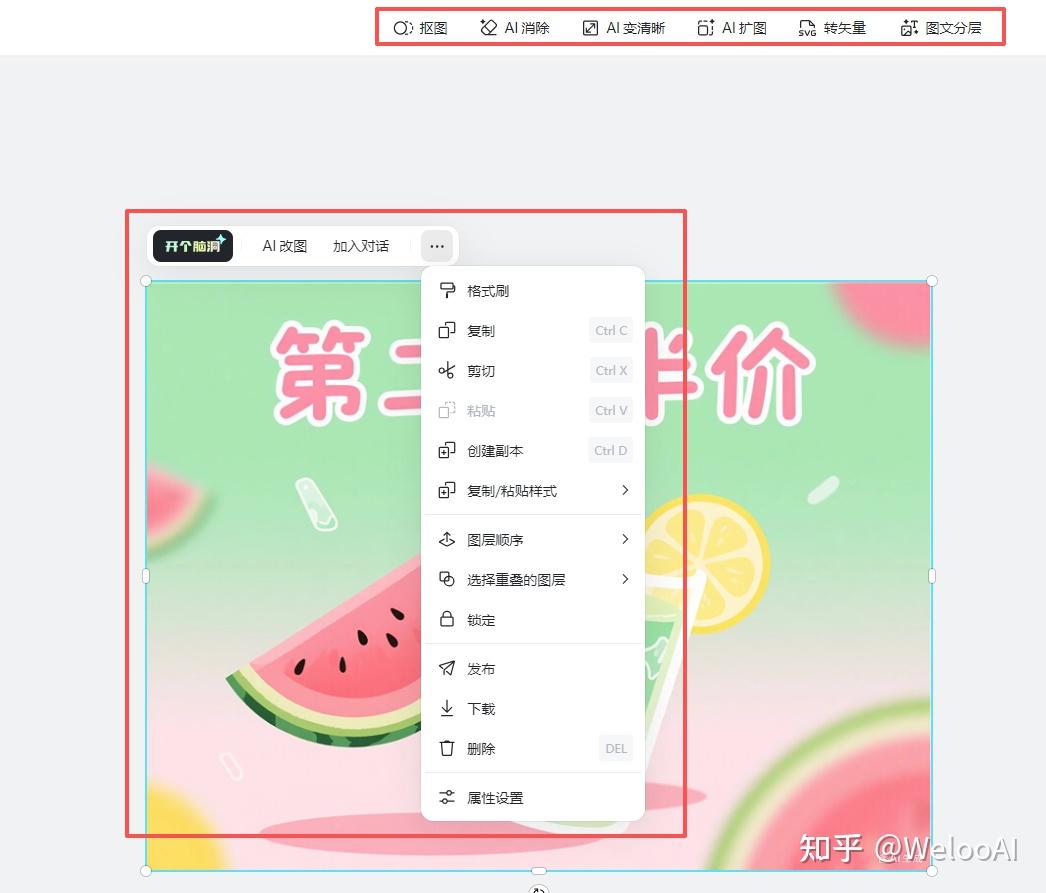
2.然后等待AI生成就可以了,是不是傻瓜式操作。像稿定这种设计类AI,比即梦、豆包等AI方便的地方在于生成的图片你可以点击图片立刻进行抠图、改字体等编辑,也可以通过AI进行调整。
除了设计图片本身,你可以通过AI对话工具实现整个链路的AI完成。
比如,假设你是康帅傅饮料公司的运营,要做一张节气海报,自己没有头绪怎么办?
1.你可以打开豆包或者Deeoseek,将你的问题“投喂”给AI。要求其给出节气(比如立冬)的节气宣传海报生成的提示词。
【生成提示词】的提示词参考:
你是康帅傅饮料公司的运营(说出背景),要做一张茉莉蜜茶(产品)的立冬(关键营销节点)产品节气海报(最终目的),根据产品特性(提示词要求)给出画面“有意境”(画面风格需求),契合产品特点(具体需求点)的海报AI生成提示词。
如果对提示词不满意,可以多试几个AI工具,或者根据给到的手动调整。
以豆包为例:
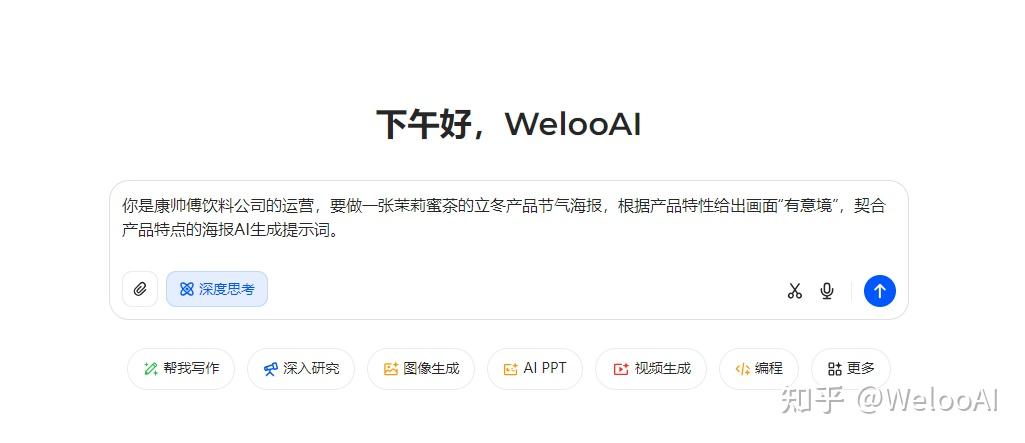
获得提示词如下:
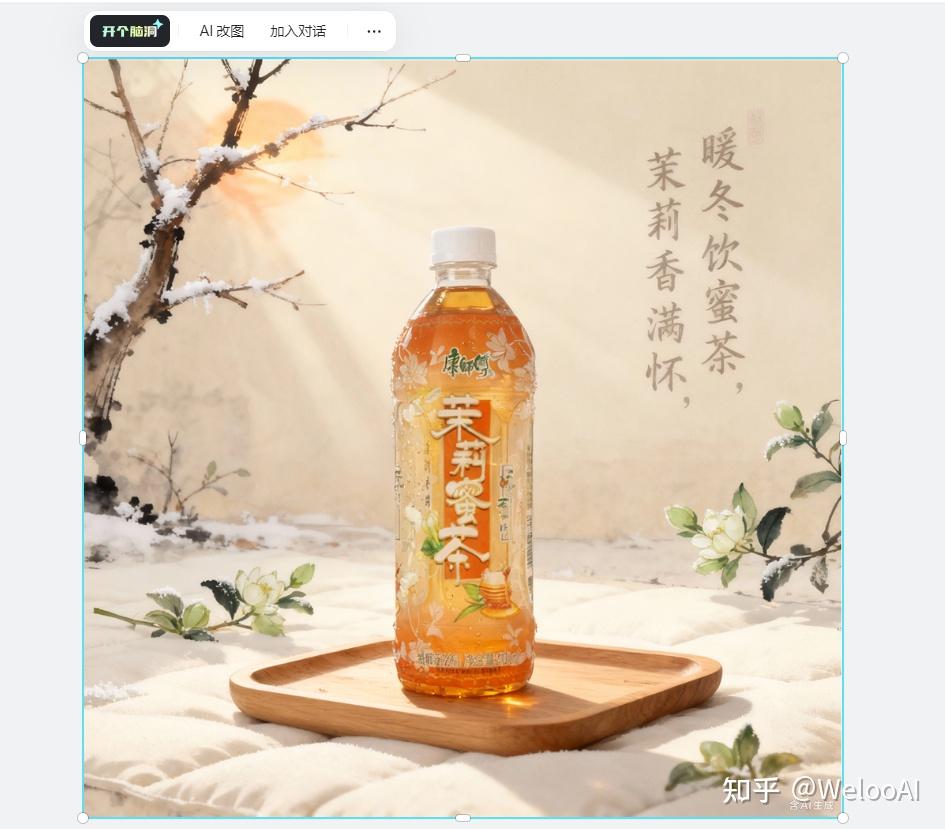
新中式水墨意境,立冬薄霜覆枯枝,斜射暖阳穿疏枝洒地面,透明玻璃瓶装茉莉蜜茶置于浅木托盘上,琥珀色茶汤漂浮洁白茉莉花瓣,杯壁凝细微水珠,背景点缀几枝带霜绿茉莉,地面铺浅米白软垫,整体暖调柔和,光影通透,细节细腻,8K 高清,极简雅致
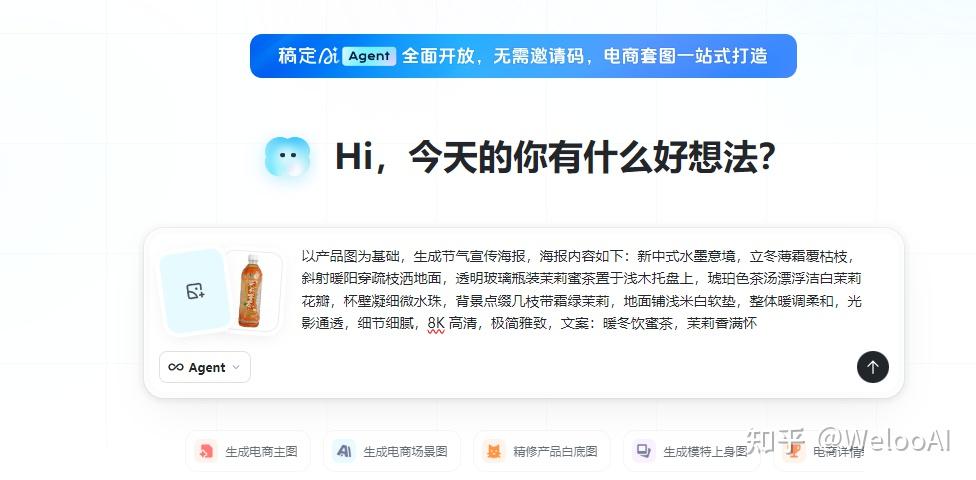
2.在稿定AI中,上传产品白底图(因为AI难以生成准确的产品图和大量文字),然后输入提示词:
以产品图为基础,生成节气宣传海报,海报内容如下:新中式水墨意境,立冬薄霜覆枯枝,斜射暖阳穿疏枝洒地面,透明玻璃瓶装茉莉蜜茶置于浅木托盘上,琥珀色茶汤漂浮洁白茉莉花瓣,杯壁凝细微水珠,背景点缀几枝带霜绿茉莉,地面铺浅米白软垫,整体暖调柔和,光影通透,细节细腻,8K 高清,极简雅致,文案:暖冬饮蜜茶,茉莉香满怀
3.生成的节气海报图如下,个人觉得略微调一下细节就可以直接用了:
实操场景2:文本处理(职场人/学生高效工具),制作PPT。
估计做PPT是很多打工人日常的痛了吧,资料搜集麻烦,PPT不熟悉,内容耗时耗力......那么我们可以直接用AI来完成。
推荐工具:Kimi (长文本处理王者)、Notion AI(工作流无缝融合)。
面对财报、学术论文、合同等长文本,Kimi的200万字上下文窗口可实现“全文档解析”,且支持支持PDF、Word、TXT等格式,单次可上传和并行解析50个文件;
实操:假设我需要将之前分享的这篇文章,制作成一份关于AI关键词的PPT报告。
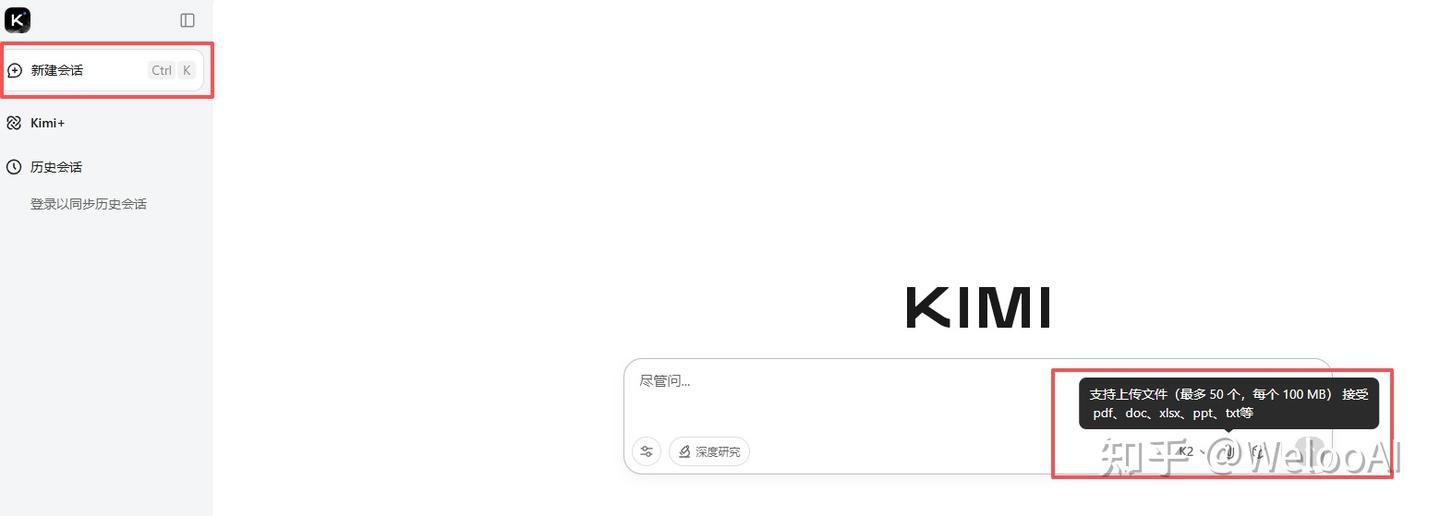
1.上传文档:打开Kimi,新建对话,点击下面的“上传文件”,上传参考文档。
3.进行精准的提示词输入:
总结该文档文章内容,将文章内容进行分类,并且整理成一份精简版本的,用于制作PPT的PPT文案。
PS:需要强调文案是用于“制作PPT”,这样其生成的内容契合PPT文案格式,在后续制作PPT时融合的效果会更好。
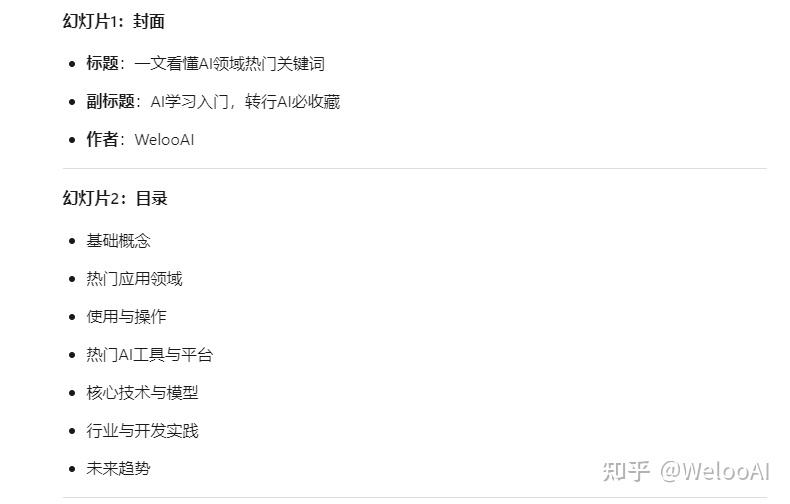
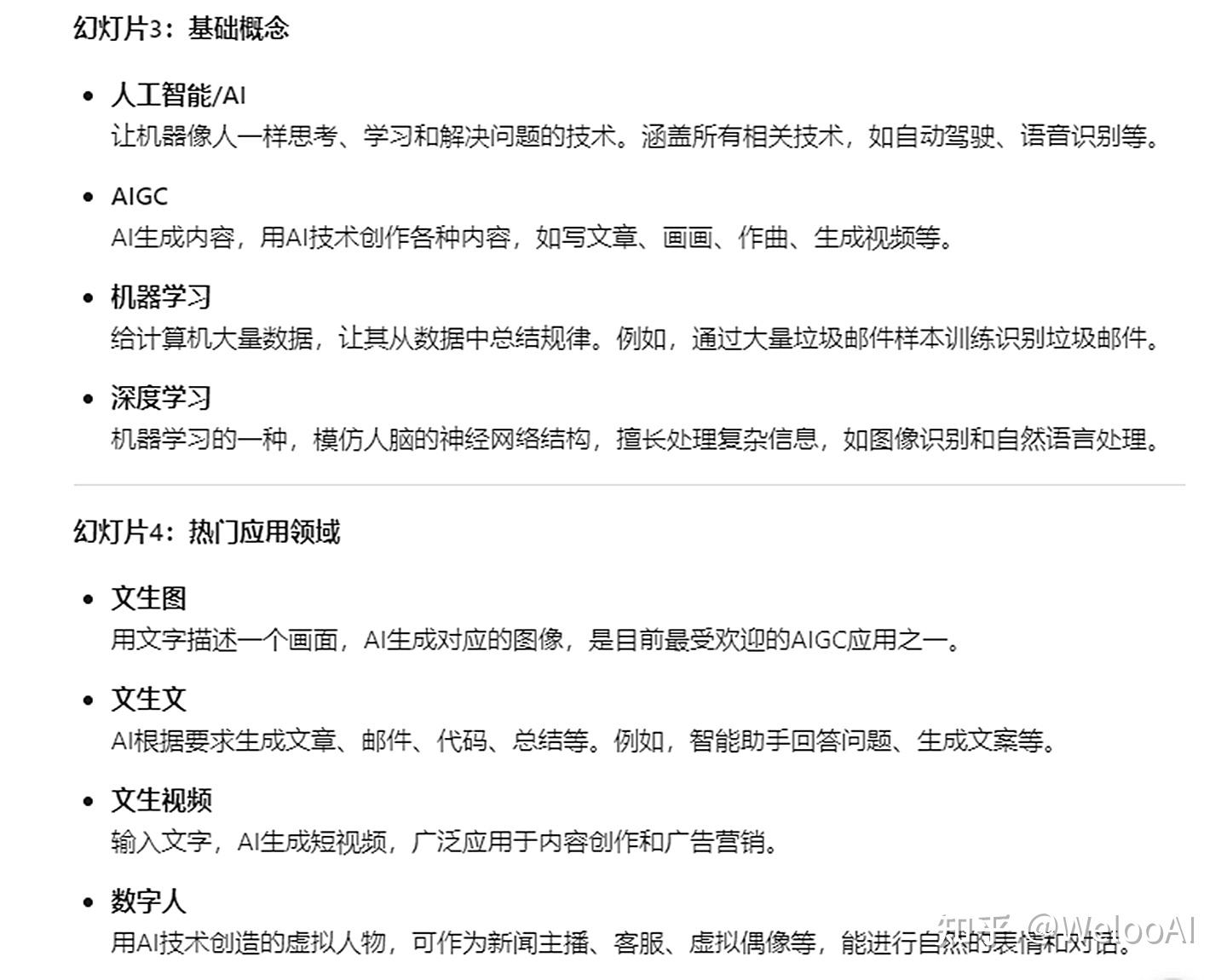
这样我们得到了1份PPT文案,可以看到不只是对文章的内容作出了概括总结,还生成了PPT的封面和目录文案,我们对文案进行核对,发现其和文章内容十分契合,理解与生成的内容是十分准确的,这里点个赞👍:
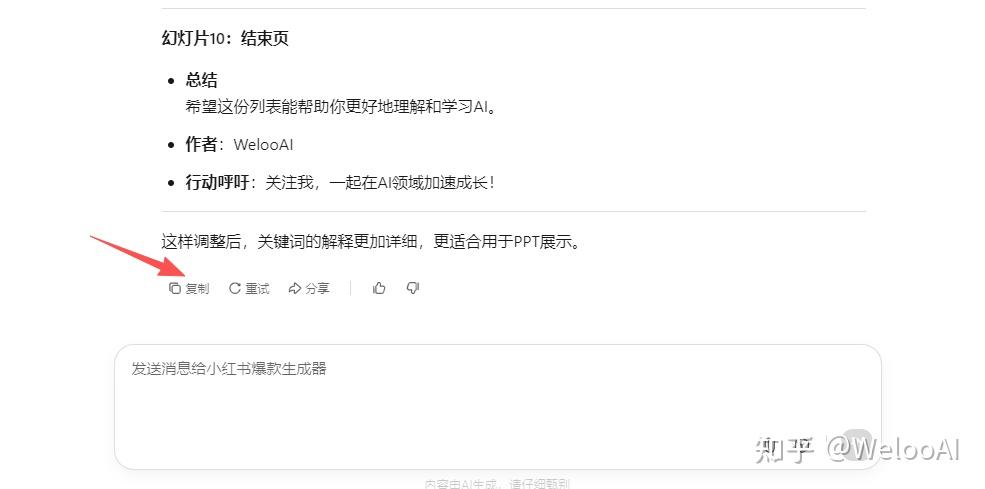
4.接下来,我们利用Kimi的PPT工具来制作PPT,点击复制前面生成的PPT文案(一定要用AI工具这个复制按钮,不要自己选中复制,这样能将格式正确复制下来)。
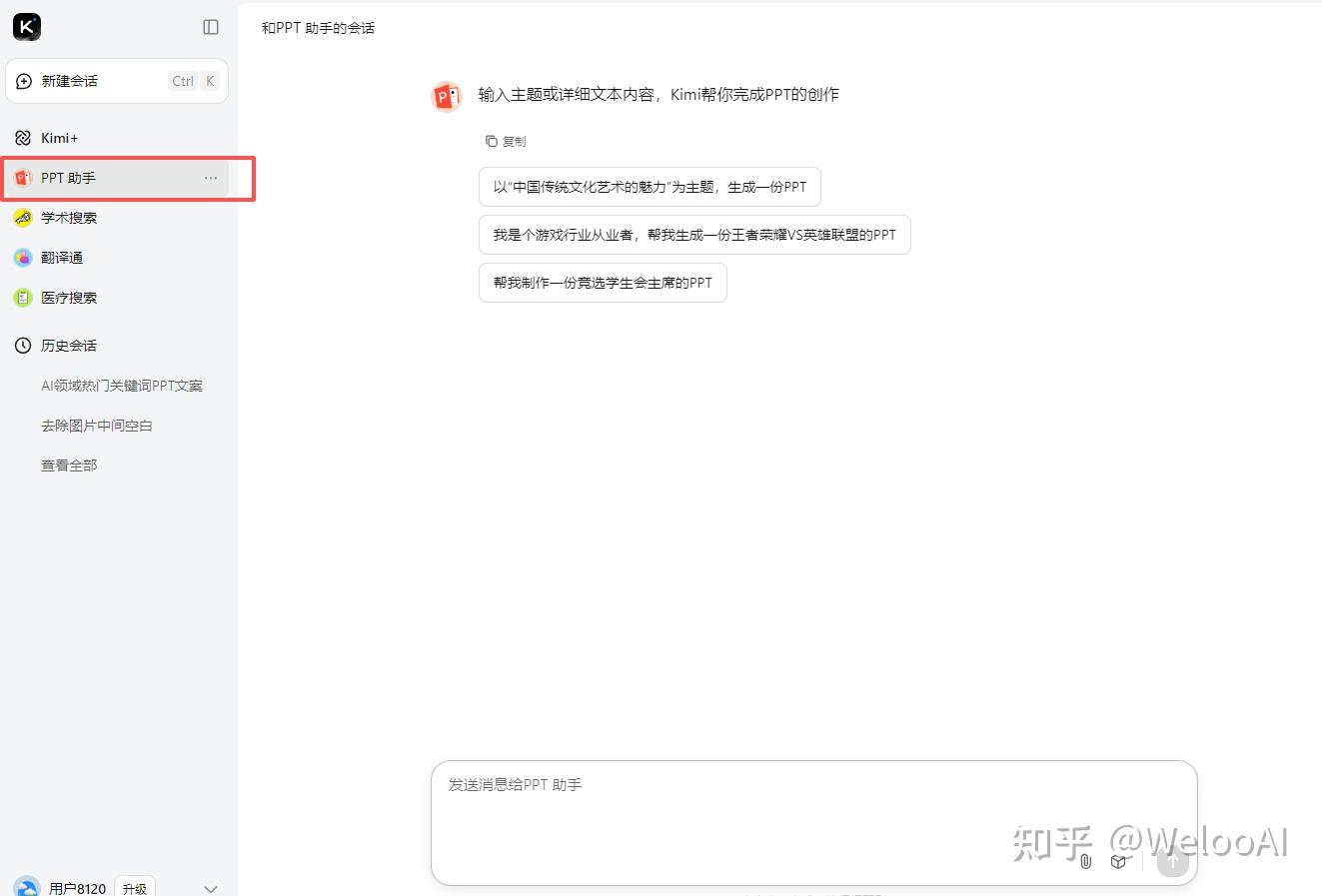
然后选择Kimi的PPT助手,提示:
根据这部分PPT文案制作一份“AI领域关键词汇总”的PPT,整体为科技类风格,视觉效果和配色偏清新明亮,可以参考OPPO Vivo的手机系统UI风格(手机系统的UI风格是当前科技领域的审美风向标)。PPT文案如下:(复制前面的PPT文案)
Kimi会让你确认大纲和模板,这里我们选一份看起来比较洋气的模板,然后我就在几分钟内获得了1份15页的PPT,这里我贴一部分看看效果。
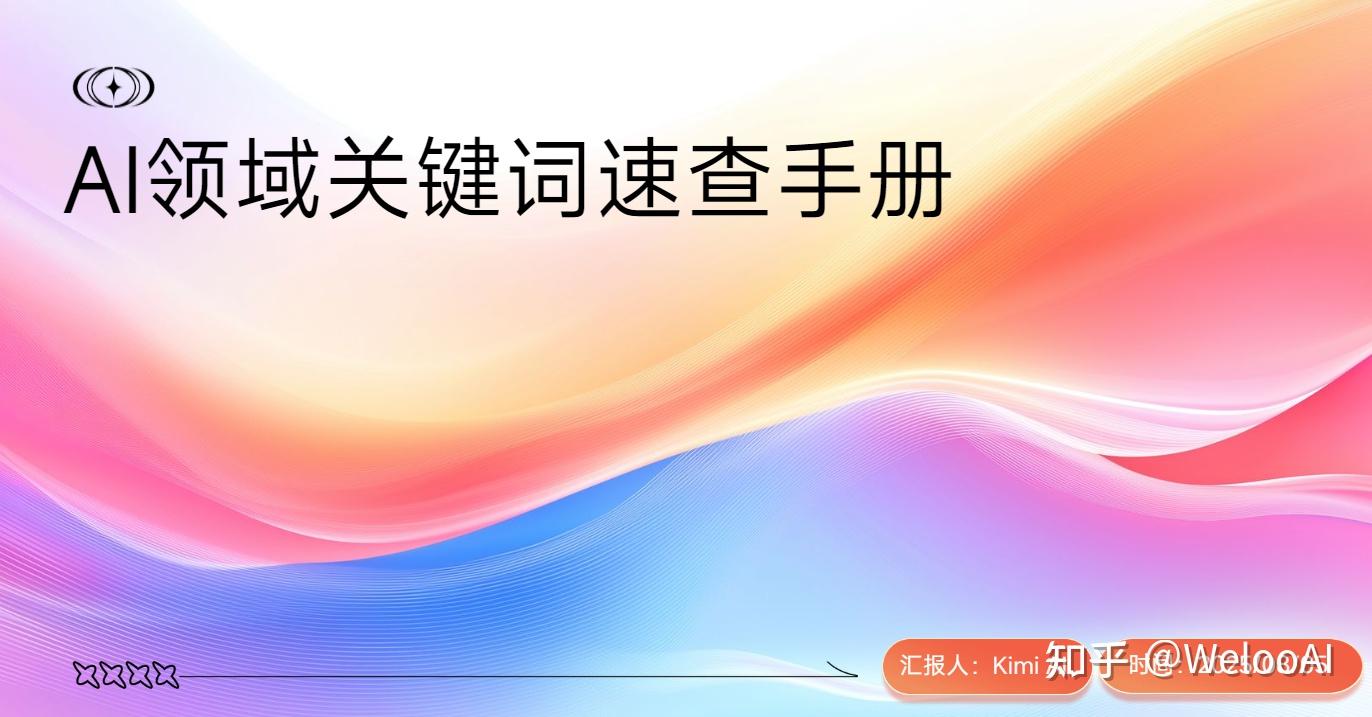
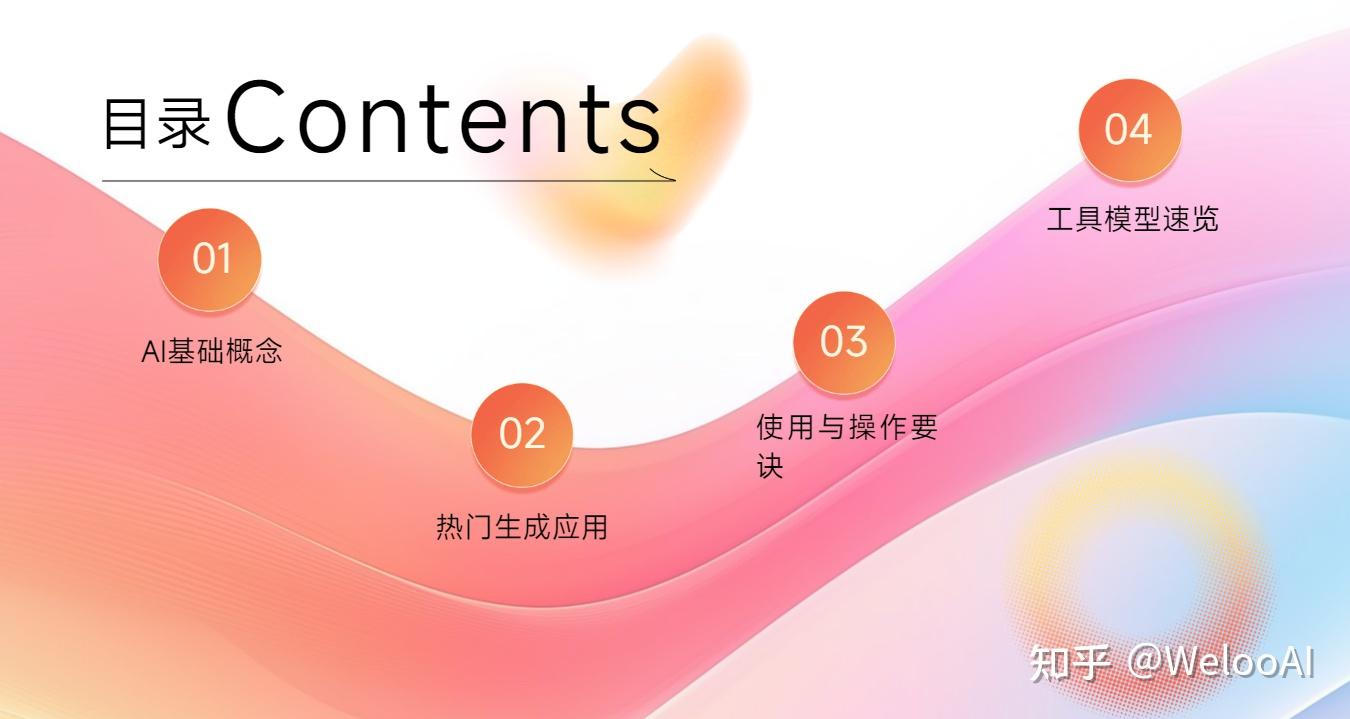
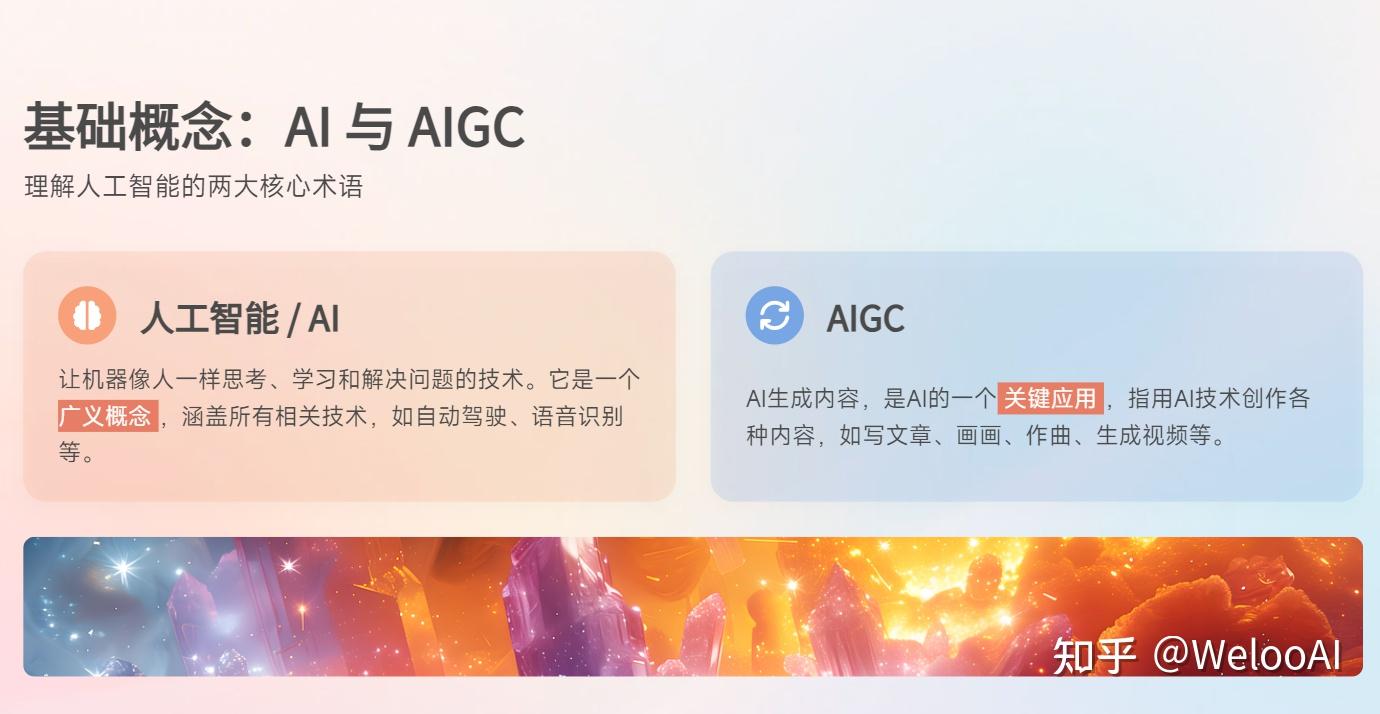
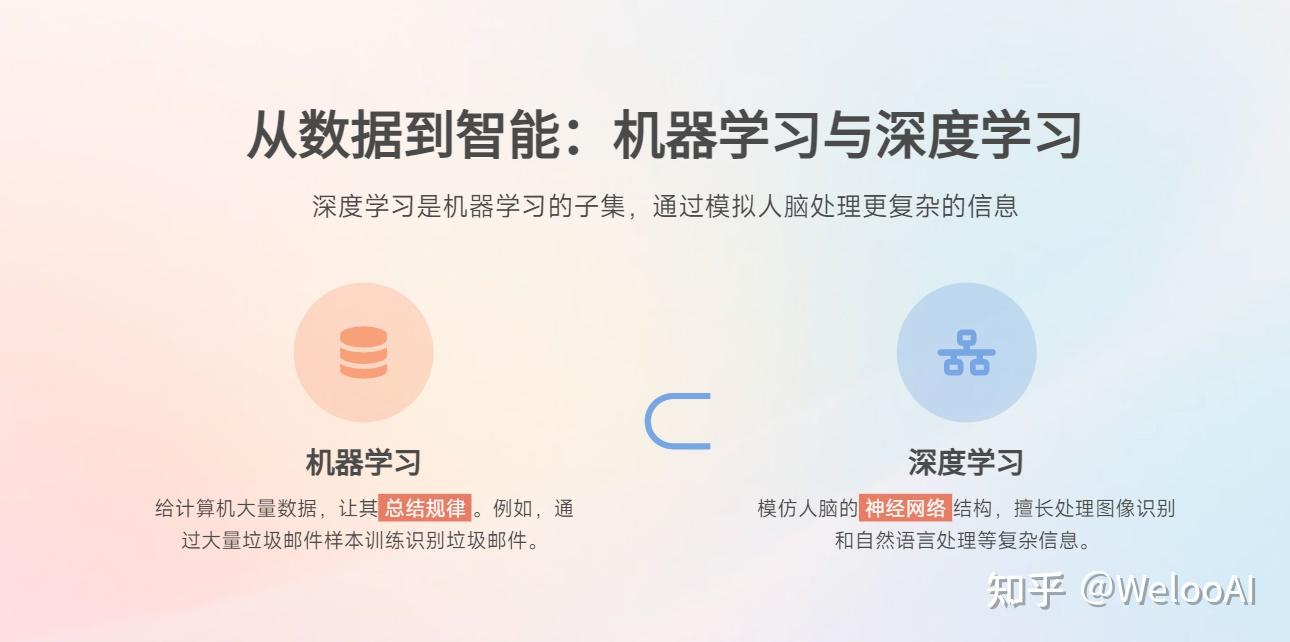
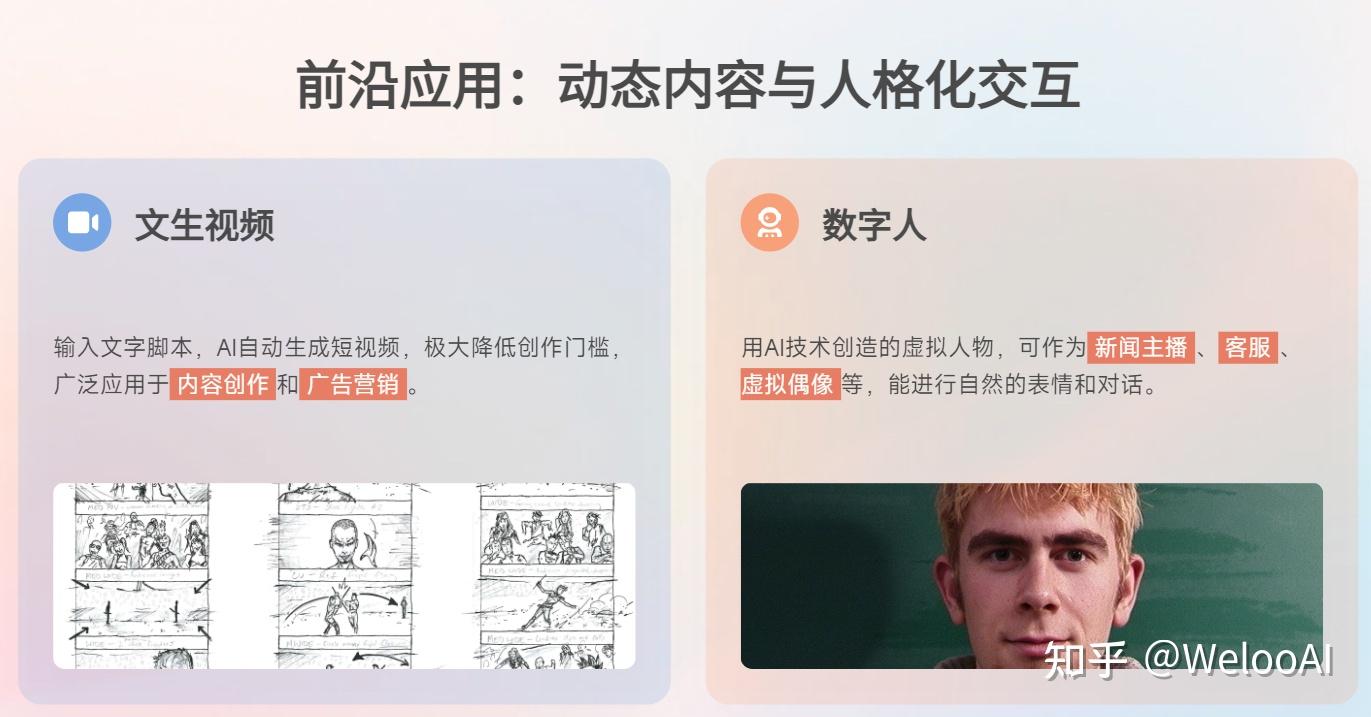
可以看出,PPT基本将所有的内容都制作好了,包括视觉元素、文案、目录和配图等,当然有的地方不完全合适,我们可以自行调整删减。个人觉得这种质量的PPT对于平时不怎么接触PPT,或者对PPT功能使用不熟练的人来说,内部使用完全足够了。而且其字体、字号、排版等搭配整体还是很美观的,这些工作如果要自己来制作,耗费的时间恐怕得十倍以上了。
另外,如果你对PPT有更高的要求,也可以【上传参考文件】,【优化和进一步丰富提示词】,【对生成的PPT再次AI补充修改】等。比如我们觉得这种实拍的配图不好,那么可以要求AI【用简单和抽象的线条手绘元素进行相关配图】,那么AI会根据你的方向进行调整。
实操场景3:小白入门写代码(零基础编程启蒙)
核心痛点:纯小白不懂编程语法、不知从何下手,想学习但总觉得太复杂。程序员需要AI来缓解基础任务压力。
推荐工具:VS Code(免费通用编辑器)+阿里云通义灵码(AI实时辅助),无需提前学语法,跟着步骤就能出成果。
一、前期准备:5分钟搭好编程环境(含工具激活) 环境搭建是编程的第一步,按以下步骤操作,全程傻瓜式流程,无需专业知识。
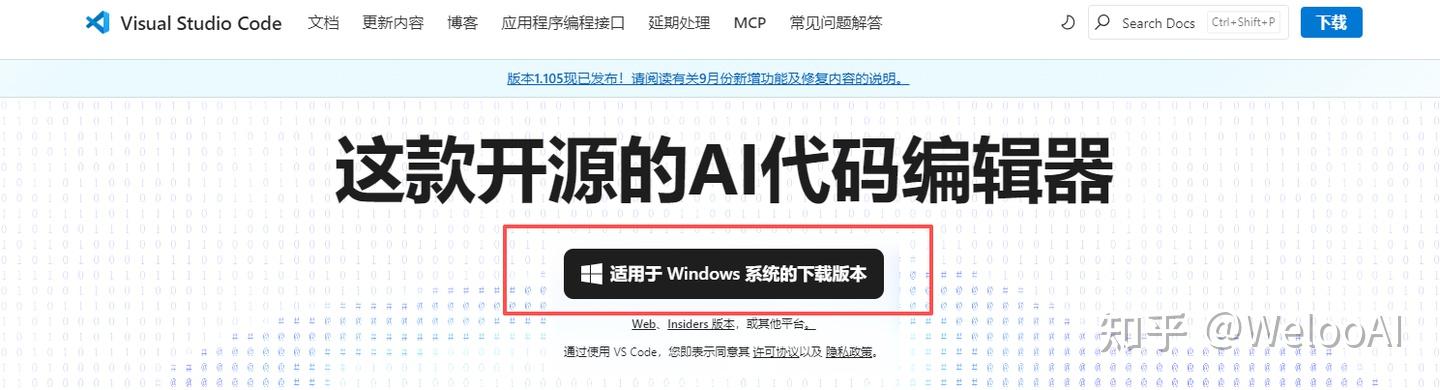
1。安装VS Code和进行中文设置:打开官网(https://code.visualstudio.com/),根据电脑系统(Windows/Mac)点击对应"下载"按钮。下载完成后双击安装包,全程点击"下一步"即可(Windows系统可默认安装路径,Mac系统拖入应用程序文件夹即可),安装完成后启动VS Code。
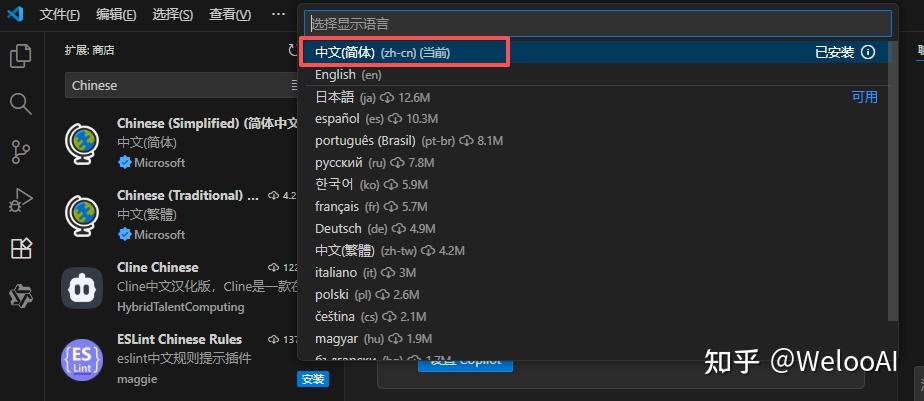
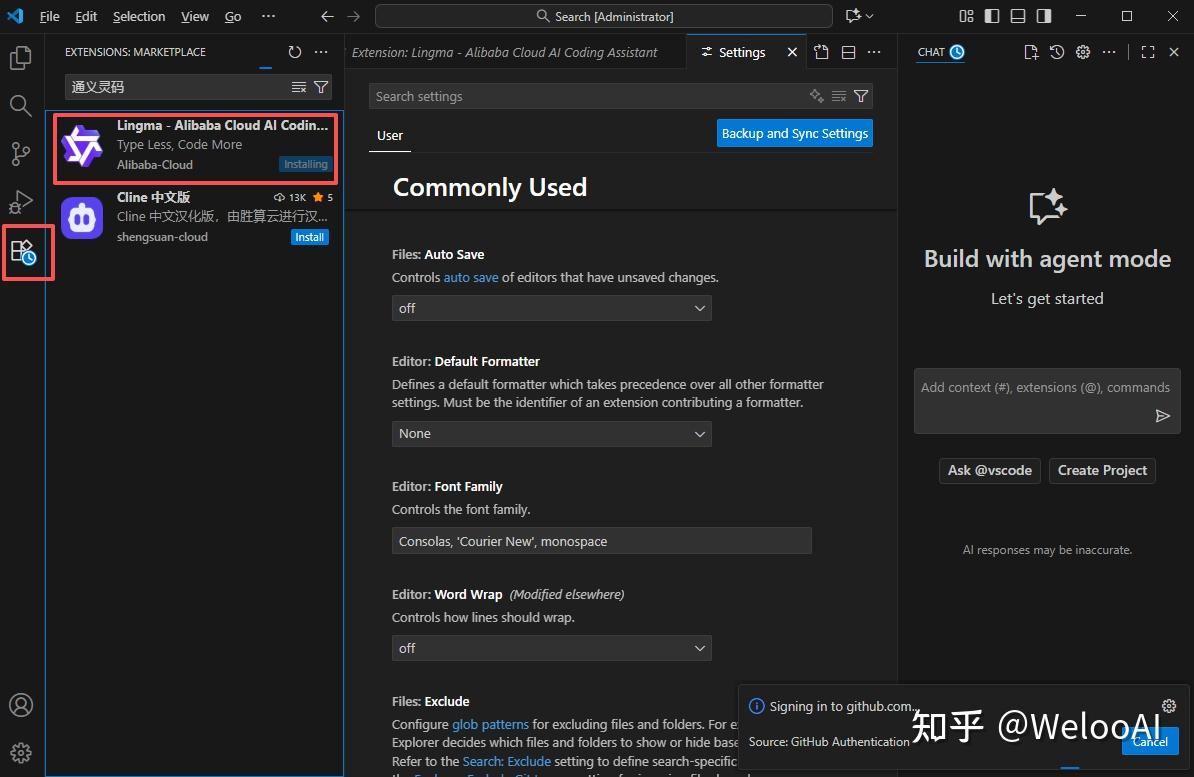
打开VS Code,在左侧扩展应用商店(4个小方块),搜索Chinese(这个是软件的中文插件,然后进行安装),同时这里也搜索通义灵码把我们待会儿会用的AI插件也安装上。
按下 Ctrl+Shift+P(Windows/Linux)或 Cmd+Shift+P(Mac),输入并选择 Configure Display Language(配置显示语言)。 在弹出的语言列表中,直接选择 zh-CN(简体中文) 或 zh-TW(繁体中文)。 选择后重启VS Code即可生效,界面就从程序员高大上的英文界面成了我们也能看懂的中文界面了。
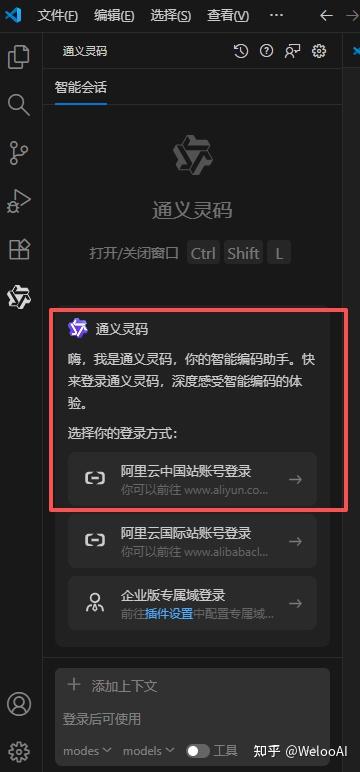
2.登录通义灵码。刚才搜索的通义灵码(Lingma)等待10秒左右安装完成,重启VS Code使插件生效。重启后,插件会提示"登录阿里云账号",点击后用手机阿里云APP扫码登录(没有账号的话,用手机号注册即可,免费使用基础功能),登录成功后插件自动激活。
3.创建工作文件夹:在电脑桌面空白处右键,选择"新建"→"文件夹",将文件夹命名为"小白编程第一站"(命名建议用英文或中文,避免特殊符号)。
在VS Code中打开文件夹:打开VS Code,点击左上角"文件"→"打开文件夹",在弹出的窗口中找到桌面的"小白编程第一站"文件夹并选中,点击"选择文件夹"(Mac系统为"打开")。
创建核心文件:在VS Code左侧的"资源管理器"中,右键点击"小白编程第一站"文件夹,选择"新建文件"。依次创建3个文件:index.html(用于存放页面的文字、图片等内容,是页面的"骨架");style.css(用于美化页面,比如设置颜色、字体大小等,是页面的"妆容");readme.txt(用于记录学习过程中的笔记,比如遇到的问题和解决方法)
二、核心实操案例:制作个人信息展示页面
这次我们来尝试制作一个简单的个人信息页,包含头像、姓名、个人简介和爱好列表,最终效果可在浏览器中查看。全程借助AI生成代码,我们只需学习"如何向AI提需求"和"如何使用代码"。
步骤1:明确需求,向AI提清晰指令
AI无法读懂模糊需求,所以我们要把需求写具体。打开VS Code,在左侧找到并点击"通义灵码"插件图标,在插件的输入框中粘贴以下需求指令(可根据自己的信息修改括号内内容):
需求指令:帮我写一个简单的个人信息展示页面,用HTML和CSS实现,具体要求如下:1. HTML文件命名为index.html,CSS文件命名为style.css,两个文件要关联起来;2. 页面内容包括:顶部标题"我的个人名片"、圆形头像(用网络图片链接,比如https://example.com/avatar.jpg,可自行替换)、姓名(比如"张三")、个人简介(比如"大家好,我是编程小白,正在学习AI辅助编程!")、爱好列表(比如"看书、跑步、编程");3. 样式要求:页面背景为浅蓝色,个人信息放在白色卡片中,卡片居中显示,有圆角和阴影,文字居中对齐,姓名用红色粗体,爱好列表用圆点样式;4. 给代码加上详细注释,解释关键部分的作用,方便小白理解。
粘贴完成后点击"发送"按钮,等待AI生成代码。
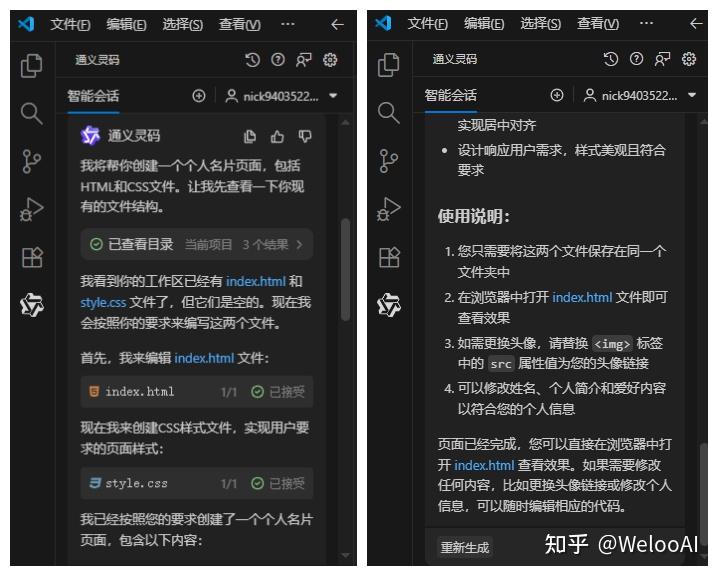
可以看到灵码已经编辑好了两个文件,点击“接受”,就会现实已接收。这表示它已经为这个页面写好了代码。同时右图里还贴心地给你贴上了使用方法和提示,以及内容修改操作等等。
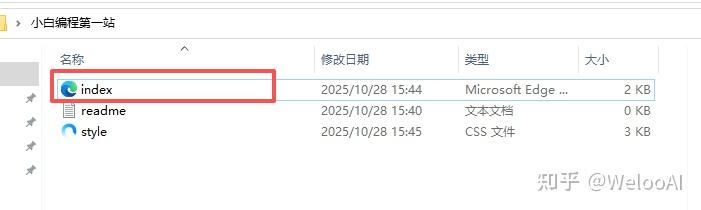
这时我们再到桌面找到【小白编程第一站】文件夹,点击index,用浏览器打开。就可以看到我们做的第一个页面了。
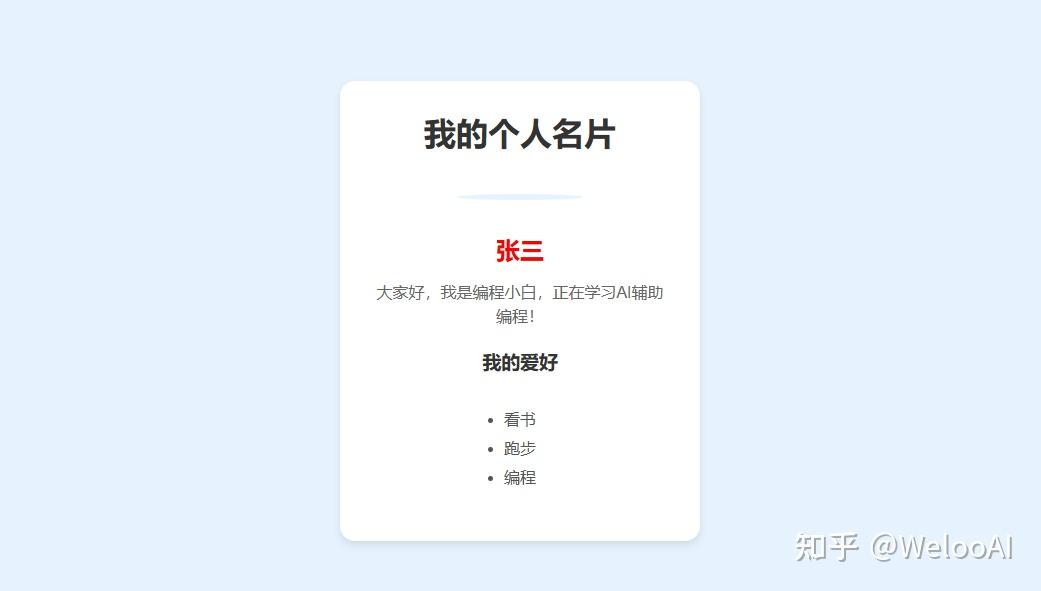
可以看到页面虽然比较简陋,但确实也就2分钟设计出来的,作为纯小白编程的第一个成品,已经不错了。而且如果你不满意,还可以直接让AI进行修改(比如换背景色、改头像),不用自己学语法,直接问AI即可。例如:想把背景色改成粉色,向AI提问:如何修改style.css文件,让页面背景色变成粉色?它会直接帮你修改源文件。
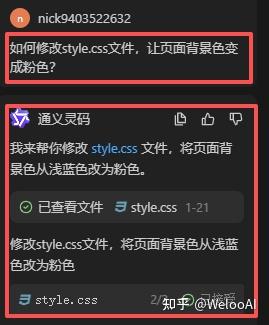
再次点开index发现页面已经调整为粉色了。
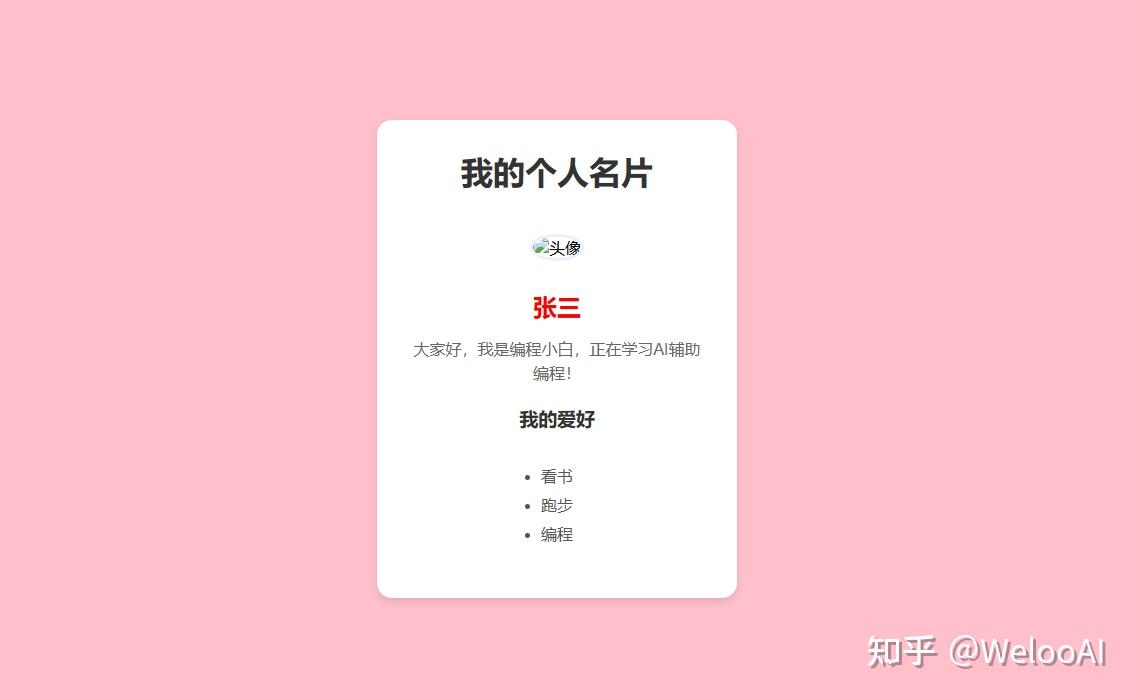
头像不显示的原因是因为提示词里我没有给到网络图片的链接地址。其他的都没什么问题了。
通过本次实操,完成了第一个编程项目,核心收获是:
1. 掌握VS Code和AI辅助工具的基础使用
2. 理解HTML(页面骨架)和CSS(页面样式)的分工
3. 学会用"向AI提具体需求+解决错误"的方式编程
大家可以自行探讨一些进阶的玩法,比如向AI提问"如何给页面添加动画效果”;让AI用同样的方法制作"点击按钮显示隐藏内容"的页面,来学习简单的交互;告诉AI"我想让个人名片页面有点击头像放大的功能,需要写什么代码?”来了解JavaScript等等。
总之,有什么需求你就提什么需求,是不是挺简单的?实际上,已经有很多专业的程序员也已经在利用AI插件编写一些简单的代码脚本,或者进行代码修改等工作了,AI能为你带来的代码加持,远不止于此。
进阶技巧:让AIGC成果超越预期的核心方法
上述即几个常见工作场景下的AI加持,熟练掌握后能带来事半功倍的效率提升。这里再给大家划一些重点:
1. 指令优化公式
新手常见问题是指令模糊,如果不知道怎么表达,可以直接套这个公式输入提示词:
场景+主体+风格+细节+要求。
例如:
差指令:“做一张海报”→好指令:“电商活动海报,主体为运动鞋,街头潮流风格,背景有涂鸦元素,包含‘限时折扣’文字,尺寸1920*1080”;
差指令:“写一篇小红书茶饮文案”→好指令:“小红书茶饮文案,目标人群20-30岁女性,风格活泼亲切,突出‘零糖低脂’卖点,带#夏日减脂饮品 话题”。
2. 工具组合策略
单一工具无法覆盖全场景,组合使用效率翻倍:
运营全流程:Kimi Chat分析行业报告→Notion AI写活动方案→稿定AI做宣传物料;
产品设计流程:Kimi Chat整理用户调研数据→MasterGo AI画原型→稿定AI做原型演示海报。
当然现在有许多AI支持Agent工作模式,直接输入你的最终需求,它会调用各种工具来全流程完成任务,AI也在不断发展和进化,我们需要学习的还很多。
2025年的AIGC工具已足够“小白化”,真正的门槛不是操作技巧,而是“清晰的需求”和“持续的实践”,从今天开始,选一个场景动手实践,3天就能感受到生产力的质变。
我是WelooAI,求个关注。我们不写论文,只是让AI更好懂,更好学!
 zc8
zc8